Salvare Immagini Whatsapp In Galleria Android

Ricordo ancora quando la nonna, alle prese con il suo primo smartphone Android, mi chiamò disperata. "Marco, ho ricevuto delle foto bellissime dei tuoi cugini, ma non le trovo! Sono sparite!". Dopo una rapida indagine, scoprii che le immagini erano su WhatsApp, ma non salvate nella galleria. Un classico!
Questo mi ha fatto pensare a quanti di noi, soprattutto chi si avvicina per la prima volta alla tecnologia, si trovano di fronte a questo piccolo ostacolo: come salvare immagini WhatsApp in galleria Android?
È più semplice di quanto sembri. Immagina WhatsApp come una scatola di ricordi digitali. Ogni foto, video, gif che ricevi è un piccolo tesoro. Ma questi tesori, per brillare nella tua galleria, hanno bisogno di un piccolo "aiuto".
Normalmente, l'app WhatsApp ha un'impostazione predefinita che dovrebbe salvare automaticamente le immagini ricevute nella galleria del tuo telefono. Controlliamo insieme se questa impostazione è attiva:
Come verificare l'impostazione di salvataggio automatico
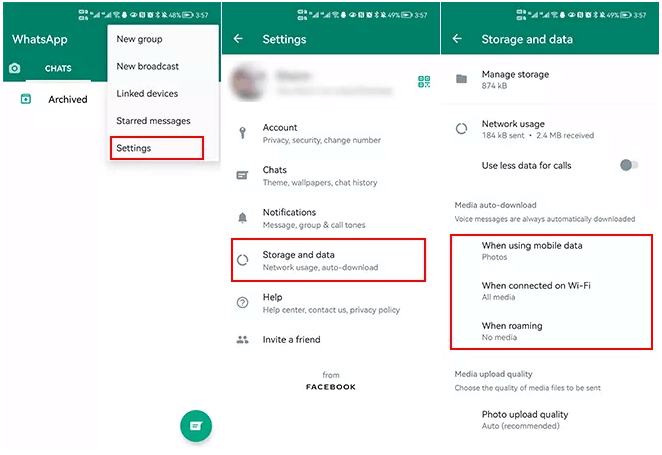
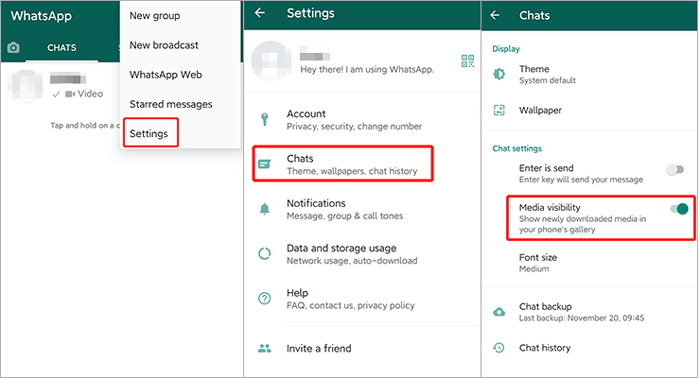
Apri WhatsApp e vai nelle Impostazioni. Solitamente le trovi toccando i tre puntini in alto a destra e poi selezionando "Impostazioni" dal menu a tendina.
Una volta dentro, cerca la sezione "Chat". All'interno di questa sezione, troverai l'opzione "Visibilità dei media" (o qualcosa di simile, a seconda della versione di WhatsApp). Assicurati che questa opzione sia attivata. Se lo è, ogni foto o video che ricevi verrà automaticamente salvato nella galleria del tuo telefono.
Salvare manualmente le immagini
E se invece volessi salvare solo alcune immagini specifiche? Nessun problema! C'è anche questa possibilità.
Apri la chat dove si trova l'immagine che ti interessa. Tocca la foto per aprirla a schermo intero. A questo punto, dovresti vedere un'icona con tre puntini (solitamente in alto a destra) o un'icona di download (una freccia che punta verso il basso). Tocca l'icona e seleziona l'opzione "Salva nella galleria" (o "Salva" semplicemente). Et voilà! L'immagine sarà magicamente apparsa nella tua galleria.
Un piccolo trucco: se hai molte immagini da salvare da una stessa chat, puoi selezionarle una per una (tenendo premuto a lungo su ciascuna) e poi salvarle tutte insieme.
Cosa fare se le immagini non si salvano comunque
Capita, a volte, che nonostante le impostazioni siano corrette, le immagini non si salvino. In questo caso, prova a riavviare il telefono. A volte un semplice riavvio può risolvere il problema.
Inoltre, controlla lo spazio di archiviazione del tuo telefono. Se la memoria è piena, non sarà possibile salvare nuove immagini. In questo caso, libera un po' di spazio cancellando file inutili.
E infine, assicurati di avere l'ultima versione di WhatsApp installata. A volte, i bug delle versioni precedenti possono causare problemi di questo tipo.
La storia della nonna mi ha insegnato che a volte le cose più semplici possono sembrare complicate. Ma con un po' di pazienza e la giusta guida, si possono superare tutti gli ostacoli. Come studente, imparare a risolvere i problemi, anche quelli tecnologici, è una competenza preziosa. Ti insegna a essere autonomo, a non aver paura di chiedere aiuto e a condividere le tue conoscenze con gli altri.
Ricorda, la tecnologia è uno strumento potente, ma è al servizio delle tue esigenze. Impara a dominarla, non a esserne dominato. E soprattutto, non aver paura di sperimentare e di sbagliare. È dagli errori che si impara di più.
Quindi, la prossima volta che qualcuno ti chiederà come salvare immagini WhatsApp in galleria Android, sarai pronto a rispondere con competenza e sicurezza. E chissà, magari potrai anche raccontare la storia della nonna!