Quale Dei Seguenti Pulsanti Ti Permette Di Eliminare Le Colonne
Capita a tutti di sentirsi un po' confusi di fronte a un foglio di calcolo! Trovare il pulsante giusto per fare una specifica operazione, come eliminare una colonna, può sembrare un piccolo labirinto. Non preoccuparti, è una difficoltà comune, soprattutto all'inizio. La chiave è capire la logica dietro l'interfaccia del programma e fare un po' di pratica.
Orientarsi nel Foglio di Calcolo: Un'Introduzione
I fogli di calcolo, come Microsoft Excel, Google Sheets o LibreOffice Calc, sono strumenti potenti ma a volte complessi. Sono organizzati in righe (orizzontali) e colonne (verticali). Ogni incrocio tra una riga e una colonna è chiamato cella. Capire questa struttura è fondamentale per manipolare i dati.
Quando vogliamo eliminare una colonna, stiamo dicendo al programma di rimuovere un'intera serie verticale di celle. Questo significa che tutti i dati contenuti in quella colonna scompariranno. Ecco perché è importante fare attenzione e, se necessario, creare una copia del foglio di calcolo prima di apportare modifiche significative.
Il Pulsante "Elimina": Dove Trovarlo
La posizione esatta del pulsante "Elimina" (o di un comando equivalente) può variare leggermente a seconda del programma che stai utilizzando. Tuttavia, ci sono alcune posizioni comuni da controllare:
- Menu contestuale (clic destro): Questa è spesso la soluzione più rapida. Clicca con il tasto destro del mouse sull'intestazione della colonna che vuoi eliminare (la lettera in alto, ad esempio "A", "B", "C"). Dovrebbe apparire un menu a tendina. Cerca un'opzione come "Elimina", "Elimina colonna" o qualcosa di simile. Questa opzione è presente in quasi tutti i software di fogli di calcolo.
- Menu "Modifica": Alcuni programmi hanno un menu "Modifica" nella barra dei menu principale. Cliccando su "Modifica", potresti trovare un'opzione "Elimina" e poi, eventualmente, un'ulteriore opzione per specificare cosa eliminare (righe, colonne, celle).
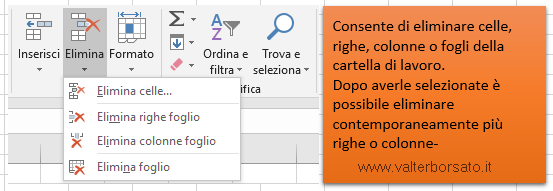
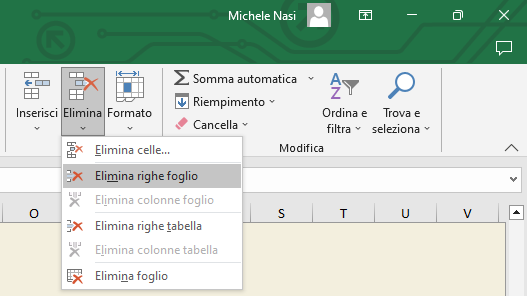
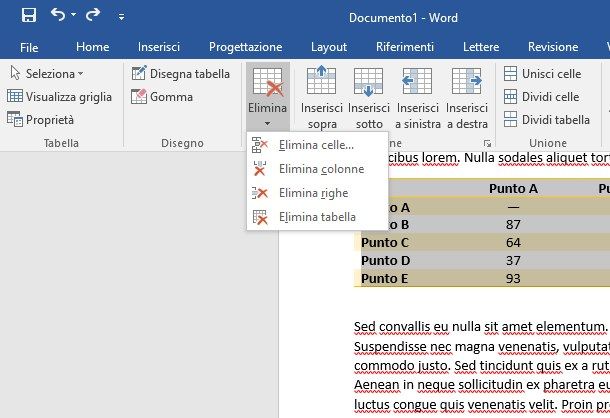
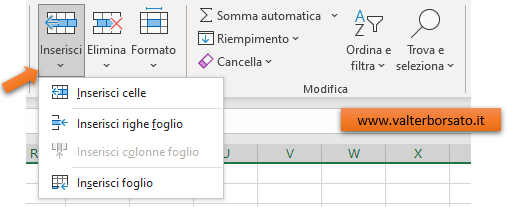
- Barra degli strumenti: In alcuni casi, i programmi offrono icone direttamente nella barra degli strumenti per le operazioni più comuni, inclusa l'eliminazione. Cerca un'icona che potrebbe assomigliare a una colonna con una "X" sopra, o una colonna che viene cancellata.
Ricorda: Seleziona sempre la colonna prima di cercare il pulsante "Elimina". Il programma deve sapere *quale* colonna vuoi rimuovere!
Passo Dopo Passo: Eliminare una Colonna in Pratica
Vediamo ora un esempio pratico, come se fossimo davanti a un foglio di calcolo. Supponiamo di voler eliminare la colonna "B".
- Seleziona la colonna: Clicca sull'intestazione della colonna "B" (la lettera "B" in alto). L'intera colonna dovrebbe evidenziarsi.
- Trova il comando "Elimina":
- Metodo 1 (Clic destro): Clicca con il tasto destro del mouse sull'intestazione della colonna "B" (ancora evidenziata). Nel menu che appare, seleziona "Elimina" o "Elimina colonna".
- Metodo 2 (Menu "Modifica"): Vai al menu "Modifica" nella barra dei menu principale. Seleziona "Elimina", poi "Elimina colonna".
- Metodo 3 (Barra degli strumenti): Cerca un'icona di eliminazione nella barra degli strumenti e cliccaci sopra.
- Conferma (se necessario): In alcuni casi, il programma potrebbe chiederti di confermare l'eliminazione. Clicca su "OK" o "Sì".
La colonna "B" dovrebbe ora essere sparita e le colonne successive si sposteranno a sinistra per riempire lo spazio vuoto.
Consigli Utili e Trucchi
- Usa le scorciatoie da tastiera: Molti programmi offrono scorciatoie da tastiera per le operazioni più comuni. Ad esempio, in Excel, puoi provare a usare `Ctrl + -` (Control più il segno meno) dopo aver selezionato la colonna. Controlla la documentazione del tuo programma per scoprire le scorciatoie disponibili.
- Annulla (Ctrl+Z): Se hai eliminato la colonna sbagliata, non farti prendere dal panico! La maggior parte dei programmi ha un comando "Annulla" (di solito `Ctrl+Z` su Windows o `Cmd+Z` su Mac) che ti permette di tornare indietro all'ultimo stato del foglio di calcolo. Usalo immediatamente!
- Congela le colonne: Se stai lavorando con un foglio di calcolo molto grande, potresti voler "congelare" le prime colonne (ad esempio, le colonne con i nomi dei clienti) in modo che rimangano sempre visibili anche mentre scorri orizzontalmente. Questa funzione si trova spesso nel menu "Visualizza" o "Finestra".
- Filtra i dati: Invece di eliminare le colonne, potresti voler semplicemente filtrare i dati per nascondere le colonne che non ti interessano al momento. La funzione "Filtro" si trova solitamente nel menu "Dati".
L'Importanza della Pratica
Come per ogni nuova abilità, la pratica è fondamentale. Non aver paura di sperimentare e di fare errori. Crea un foglio di calcolo di prova con dati fittizi e prova a eliminare colonne, inserire dati, formattare celle e utilizzare diverse funzioni. Più ti eserciti, più diventerai sicuro di te e più velocemente troverai i pulsanti e i comandi che ti servono.
Suggerimento per gli insegnanti: Includere esercizi pratici con i fogli di calcolo nelle lezioni è un ottimo modo per aiutare gli studenti a sviluppare competenze utili per il futuro. Iniziare con compiti semplici e aumentare gradualmente la difficoltà può aiutare a costruire la fiducia e a ridurre l'ansia.
Suggerimento per i genitori: Incoraggiare i vostri figli a usare i fogli di calcolo per organizzare le loro attività, i loro compiti o le loro finanze può essere un modo divertente e pratico per imparare a usare questo strumento.
Non Avere Paura di Esplorare
I fogli di calcolo sono strumenti versatili e potenti che possono semplificare molte attività. Non aver paura di esplorare le diverse funzioni e di sperimentare. La maggior parte dei programmi offre una vasta gamma di risorse di aiuto, tutorial e guide online. Utilizza queste risorse per imparare nuove tecniche e per risolvere eventuali problemi che potresti incontrare. Ricorda, l'apprendimento è un processo continuo. Con un po' di impegno e perseveranza, diventerai un maestro dei fogli di calcolo!
Eliminare una colonna è solo una delle tante operazioni che puoi eseguire con un foglio di calcolo. Imparare a farlo è un piccolo passo, ma ti aprirà la strada a un mondo di possibilità. Quindi, vai avanti, esplora, sperimenta e divertiti!