Posizionando Il Punto Di Inserimento Nella Cella è Possibile:

Navigare nel mondo dei fogli di calcolo, specialmente per chi è alle prime armi, può sembrare un'impresa ardua. Immagina la frustrazione di non riuscire a inserire i dati esattamente dove desideri! Ma non temere, siamo qui per guidarti passo dopo passo.
Il posizionamento del punto di inserimento nella cella è una competenza fondamentale per lavorare efficacemente con i fogli di calcolo. Non si tratta solo di digitare numeri e testo; si tratta di avere il controllo preciso su dove quelle informazioni appaiono. Una volta padroneggiato, semplifica enormemente l'organizzazione dei dati e previene errori che potrebbero costarti tempo prezioso.
Perché è importante posizionare correttamente il punto di inserimento?
Pensa a questo: un foglio di calcolo ben organizzato è come una scrivania ordinata. Se tutto è al suo posto, trovi subito quello che ti serve. Al contrario, un foglio di calcolo caotico, con dati sparsi a caso, rende difficile l'analisi e la comprensione. Il corretto posizionamento del punto di inserimento è il primo passo per creare un ambiente di lavoro chiaro e efficiente.
Precisione nei calcoli: Inserire i dati nella cella sbagliata può invalidare formule e generare risultati errati. Immagina di dover calcolare le spese mensili e di inserire il costo dell'affitto nella cella sbagliata! Il risultato sarebbe completamente sballato.
Chiarezza nella presentazione: Un foglio di calcolo ordinato è più facile da leggere e comprendere. Un buon posizionamento del testo e dei numeri rende la tabella più professionale e comunicativa. Questo è cruciale quando devi presentare i dati ad altri, che si tratti di colleghi, insegnanti o genitori.
Risparmio di tempo: Evitare errori di inserimento significa non dover perdere tempo a correggerli. Ogni correzione costa tempo prezioso che potresti dedicare ad altre attività.
Come si posiziona il punto di inserimento? Un approccio graduale
Ecco una guida semplice e pratica per posizionare correttamente il punto di inserimento in una cella:
Passo 1: Selezionare la cella desiderata
Il clic del mouse: Il metodo più intuitivo è semplicemente cliccare con il mouse sulla cella dove vuoi inserire i dati. La cella selezionata sarà evidenziata, indicando che è pronta per l'inserimento.
Le frecce della tastiera: Usa le frecce direzionali (su, giù, destra, sinistra) per muoverti tra le celle. Questo è particolarmente utile se devi spostarti di una sola cella alla volta.
La casella Nome: Ogni cella ha un nome univoco, ad esempio "A1", "B2", "C3". Puoi inserire il nome della cella desiderata nella casella "Nome" (solitamente situata sopra la colonna A) e premere Invio. Il cursore si sposterà immediatamente alla cella specificata.
Passo 2: Inserire i dati
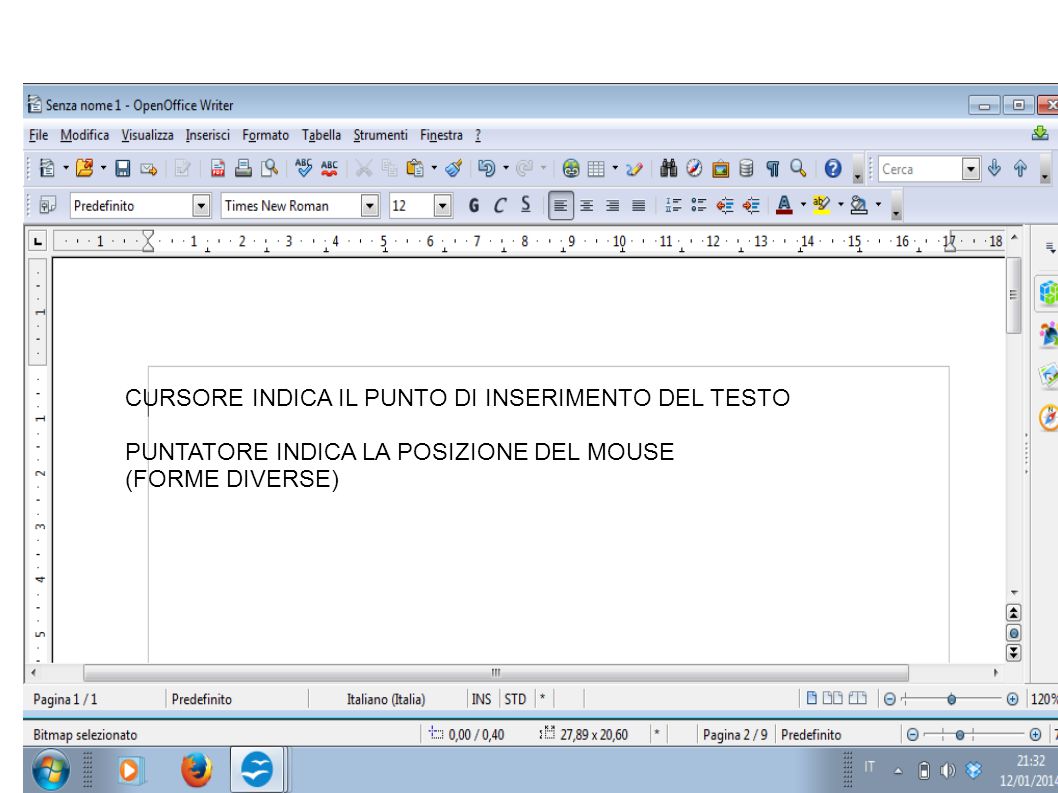
Digitare direttamente: Una volta selezionata la cella, inizia semplicemente a digitare i dati che vuoi inserire. Il testo apparirà nella cella selezionata e nella barra della formula (situata sopra il foglio di calcolo).
Modificare dati esistenti: Per modificare i dati già presenti in una cella, seleziona la cella e poi:
- Doppio clic: Fai doppio clic sulla cella. Il punto di inserimento apparirà all'interno della cella, permettendoti di modificare direttamente il testo esistente.
- Barra della formula: Clicca sulla cella e poi sulla barra della formula. Il contenuto della cella apparirà nella barra della formula, dove potrai modificarlo.
Passo 3: Confermare l'inserimento
Dopo aver inserito o modificato i dati, devi confermare l'inserimento per farli diventare permanenti. Puoi farlo in due modi:
Premere Invio: Premere il tasto Invio sposta il cursore alla cella sottostante, confermando l'inserimento nella cella corrente.
Premere Tab: Premere il tasto Tab sposta il cursore alla cella successiva a destra, confermando l'inserimento nella cella corrente.
Cliccare su un'altra cella: Semplicemente cliccare su un'altra cella con il mouse confermerà l'inserimento nella cella precedente.
Esercizi pratici per migliorare le tue abilità
La pratica rende perfetti! Ecco alcuni esercizi semplici che puoi fare per migliorare le tue abilità nel posizionamento del punto di inserimento:
- Crea una tabella semplice: Crea una tabella con 3 colonne (Nome, Cognome, Età) e 5 righe. Usa i metodi descritti sopra per inserire i dati in ogni cella.
- Modifica i dati esistenti: Prendi la tabella che hai creato e modifica alcuni dei dati. Prova a usare sia il doppio clic sulla cella che la barra della formula.
- Usa le frecce per navigare: Crea una tabella più grande (ad esempio 10 colonne x 10 righe). Usa le frecce della tastiera per muoverti rapidamente tra le celle e inserire dei numeri casuali.
- La casella Nome in azione: In una nuova tabella (10x10), prova a spostarti direttamente alla cella "H7" usando la casella Nome. Ripeti con altre celle.
"Insegnare agli studenti a posizionare correttamente il punto di inserimento è cruciale fin dalle prime lezioni sui fogli di calcolo. Evita frustrazioni future e permette loro di concentrarsi sull'apprendimento di concetti più avanzati," afferma la Prof.ssa Elena Rossi, insegnante di informatica presso un istituto tecnico superiore.
Consigli e trucchi per diventare un esperto
Rinominare le celle: Se lavori spesso con una cella specifica, puoi rinominarla per renderla più facile da trovare. Seleziona la cella e digita un nuovo nome nella casella Nome. Ad esempio, puoi rinominare la cella contenente il totale delle spese in "TotaleSpese".
Utilizzare i tasti di scelta rapida: Impara i tasti di scelta rapida per velocizzare le tue operazioni. Ad esempio, Ctrl+C (copia), Ctrl+X (taglia), Ctrl+V (incolla) sono fondamentali.
Ricerca online: Se hai un problema specifico, non esitare a cercare aiuto online. Ci sono moltissimi tutorial e forum dedicati ai fogli di calcolo dove puoi trovare risposte alle tue domande.
Affrontare le difficoltà: cosa fare quando qualcosa va storto
Dati nella cella sbagliata: Se hai inserito i dati nella cella sbagliata, non preoccuparti! Seleziona la cella, premi Ctrl+X (taglia), seleziona la cella corretta e premi Ctrl+V (incolla).
Testo che non entra nella cella: Se il testo è troppo lungo per essere visualizzato completamente nella cella, puoi aumentare la larghezza della colonna trascinando il bordo destro dell'intestazione della colonna (ad esempio, il bordo destro della lettera "A"). In alternativa, puoi usare la funzione "Testo a capo" (solitamente disponibile nel menu Formato) per far sì che il testo vada a capo all'interno della cella.
Errori nelle formule: Se una formula non funziona correttamente, controlla attentamente di aver inserito i riferimenti alle celle corretti. Verifica anche di aver utilizzato la sintassi corretta per la formula.
Non aver paura di sperimentare: Il modo migliore per imparare è sperimentare! Apri un nuovo foglio di calcolo e prova a inserire, modificare e spostare i dati. Non aver paura di commettere errori; sono un'opportunità per imparare.
Incoraggiamento finale: il tuo viaggio verso la maestria del foglio di calcolo
Ricorda, la padronanza del posizionamento del punto di inserimento è solo il primo passo nel tuo viaggio verso la maestria del foglio di calcolo. Con la pratica e la perseveranza, diventerai sempre più abile e sicuro nell'utilizzare questi strumenti potenti per organizzare, analizzare e presentare i dati.
Non scoraggiarti se all'inizio ti sembra difficile. Ogni esperto è stato un principiante! Continua a esercitarti e vedrai i tuoi progressi giorno dopo giorno.
Il futuro del lavoro e dell'istruzione richiede sempre più competenze digitali. Imparare a usare i fogli di calcolo è un investimento nel tuo futuro che ti aprirà molte porte.
Allora, cosa aspetti? Apri il tuo foglio di calcolo preferito e inizia a mettere in pratica quello che hai imparato oggi! Crediamo in te!


.jpg)