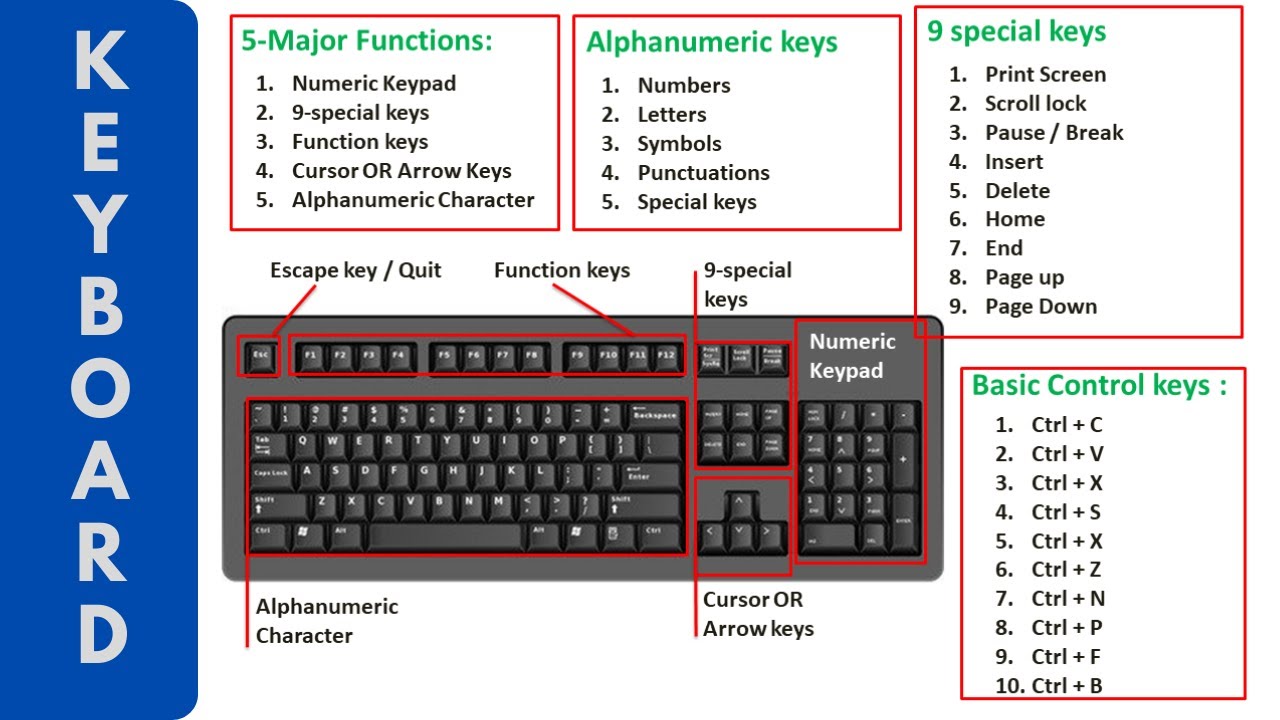
Name The Keys On The Keyboard
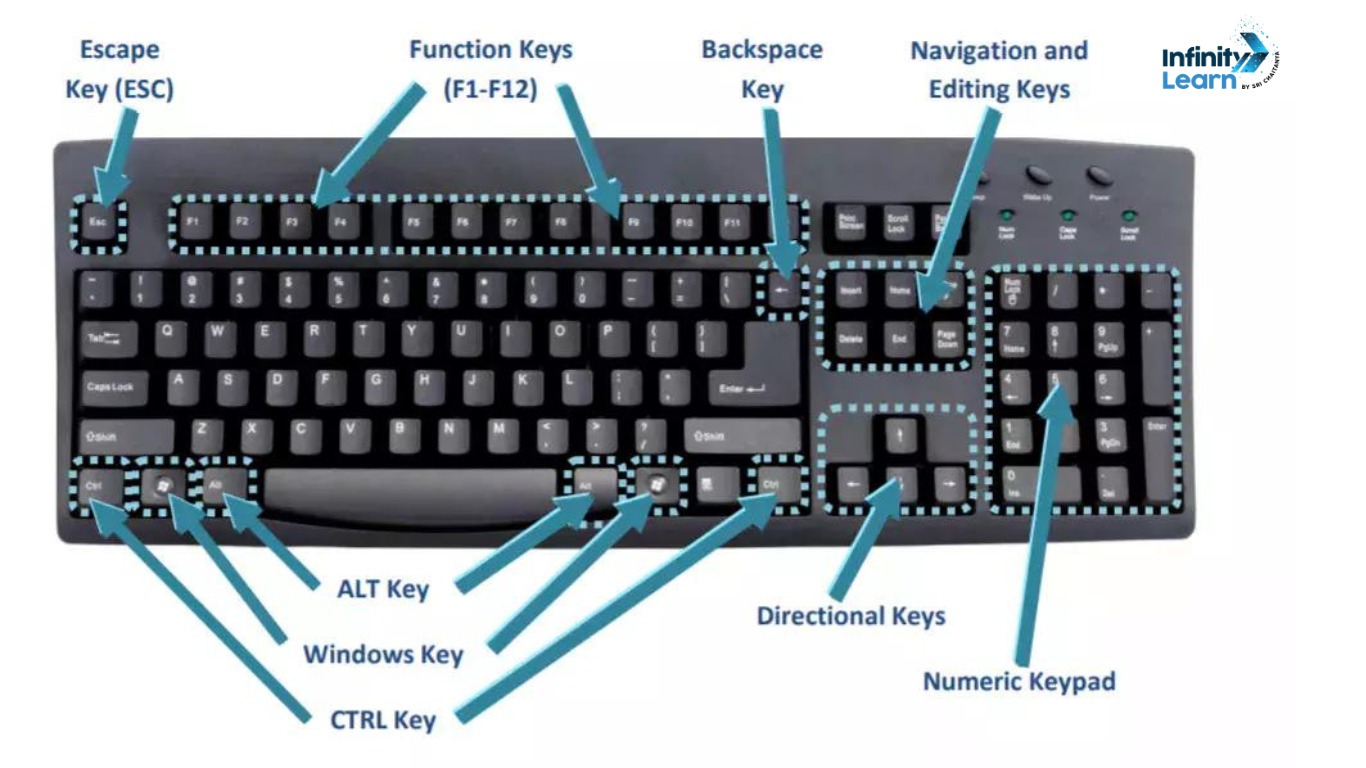
Quante volte ti sei seduto davanti alla tastiera, desiderando di orientarti con maggiore facilità? Magari mentre cercavi disperatamente il simbolo dell'euro (€) o mentre lottavi con maiuscole indesiderate? Non sei solo! Molti di noi usano la tastiera quotidianamente, ma pochi conoscono il nome e la funzione di tutti i tasti. Questa guida è pensata proprio per te: esploreremo insieme la tastiera, svelandone i segreti e rendendoti più efficiente nell'uso del computer.
Un Viaggio tra i Tasti: Le Basi
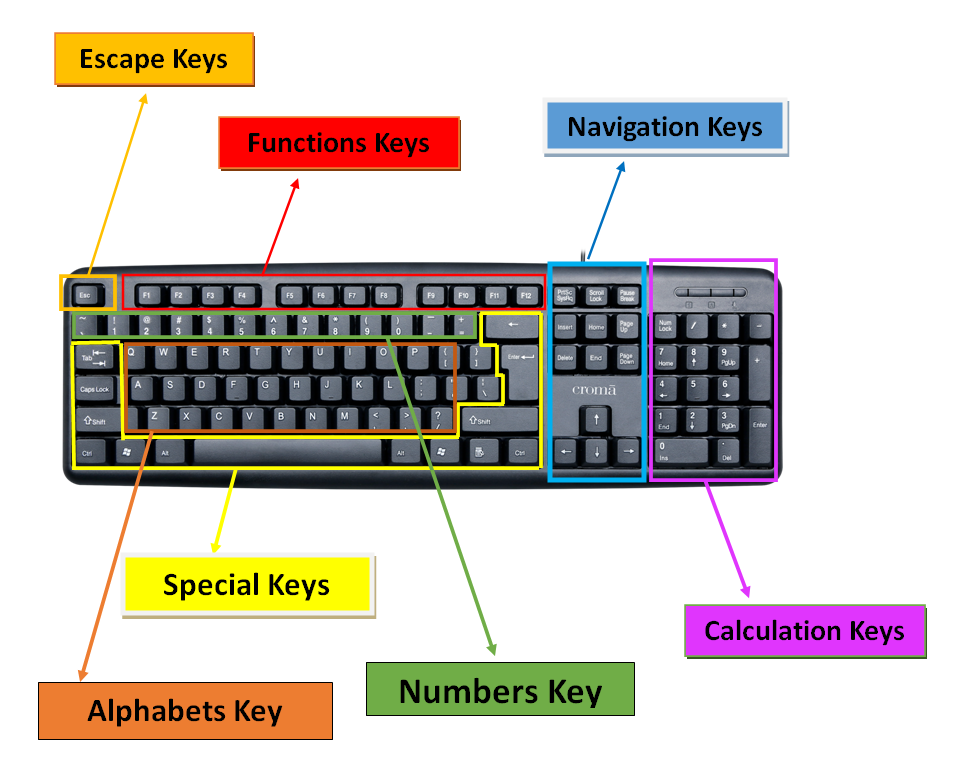
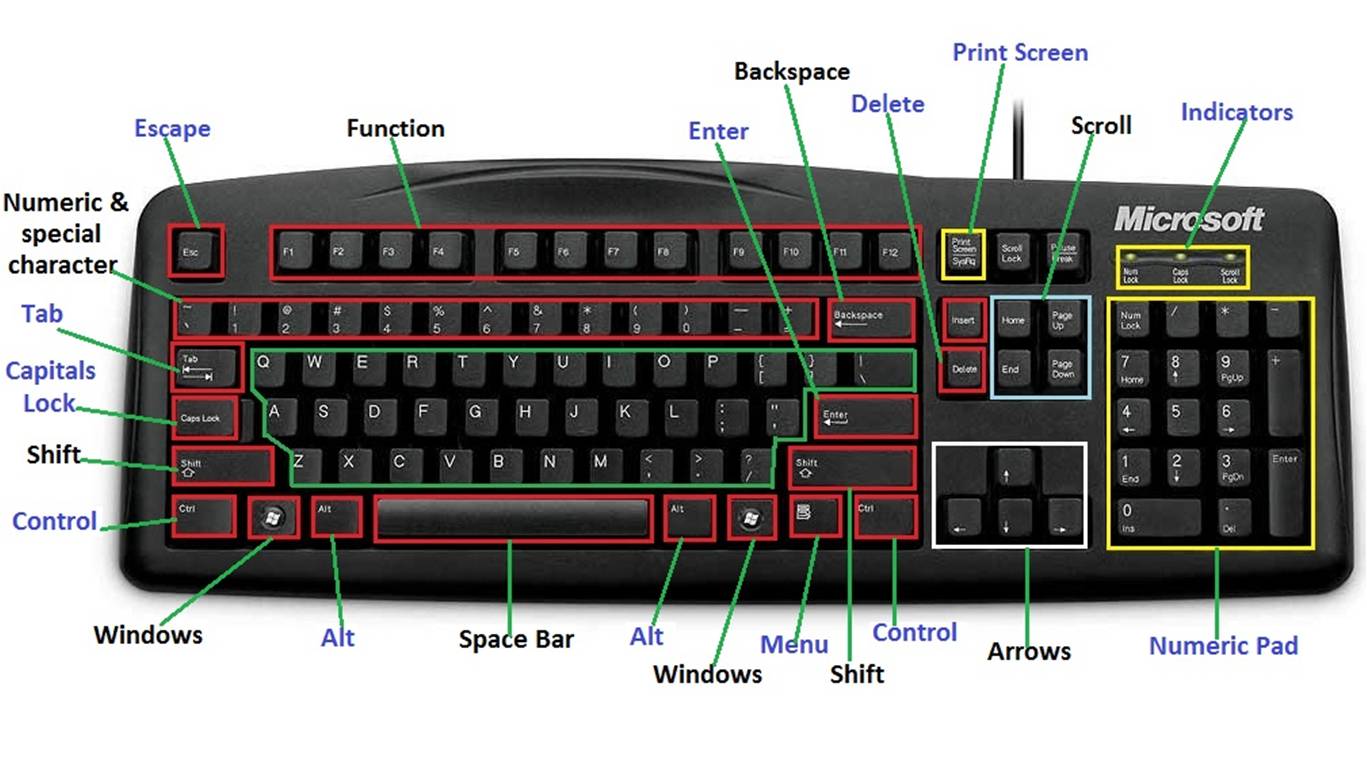
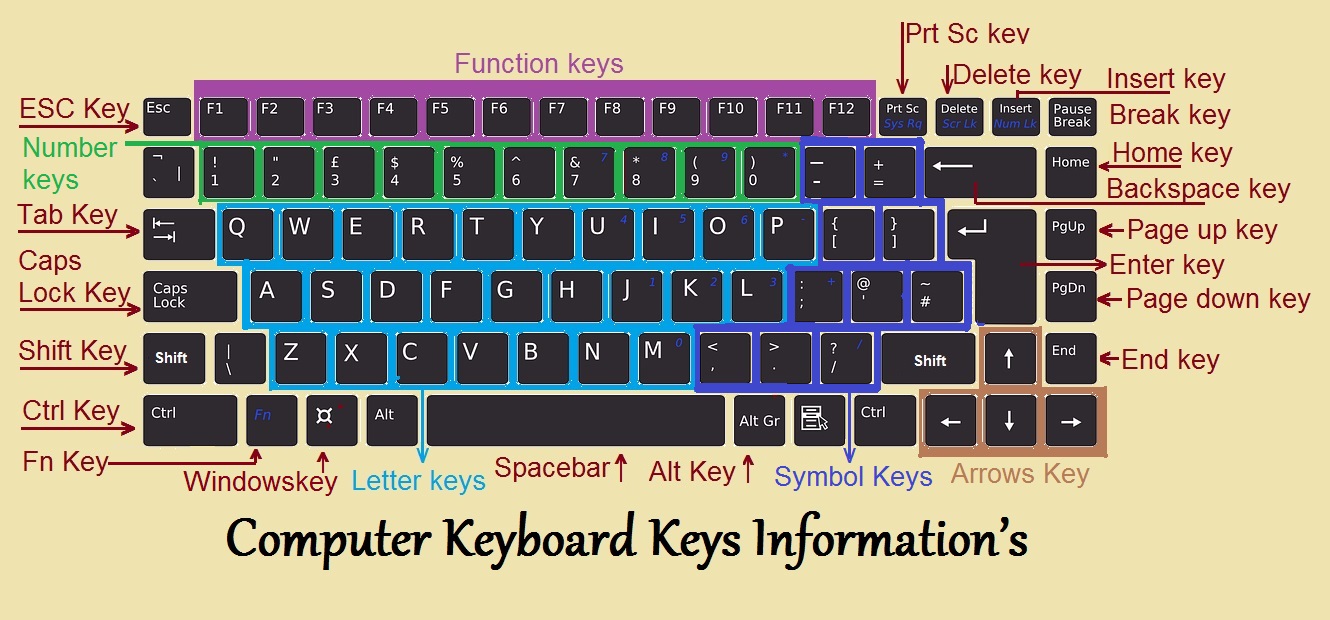
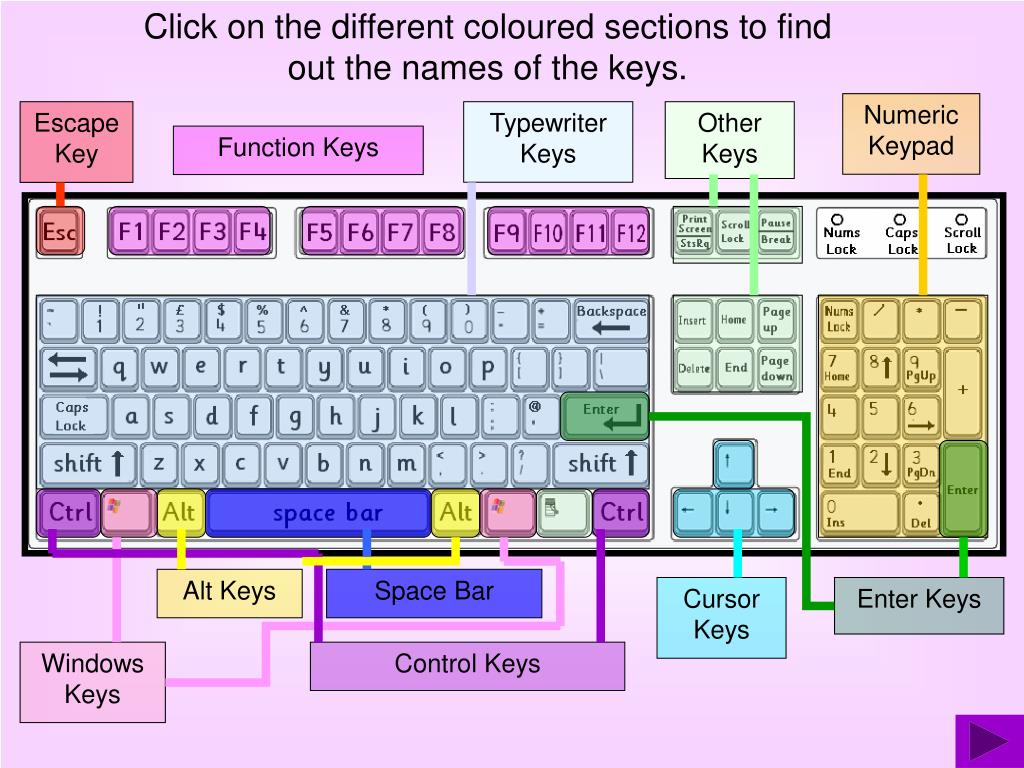
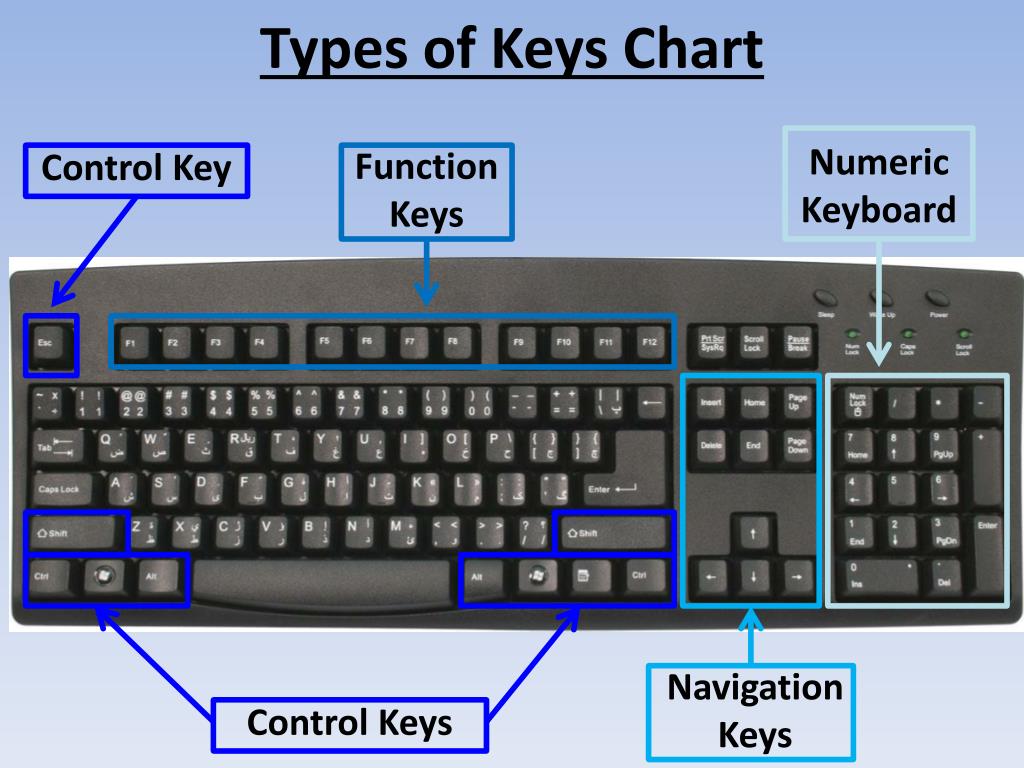
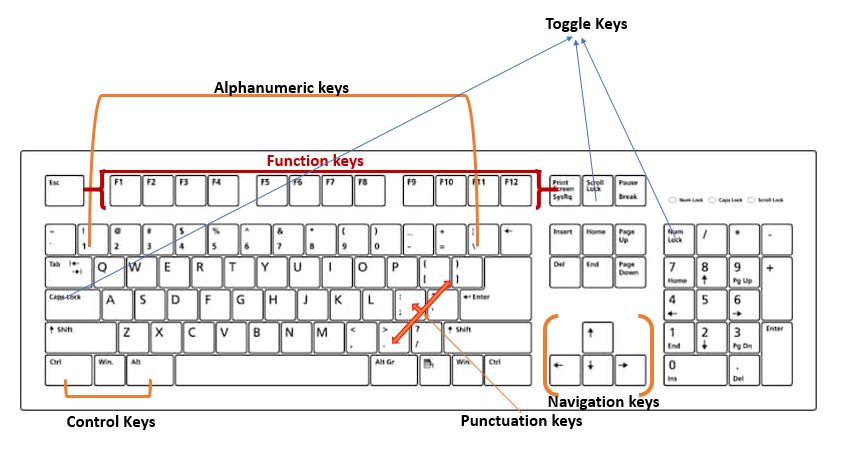
La tastiera del computer, che sia fisica o virtuale, è il nostro principale strumento di interazione con la macchina. Imparare a conoscerla significa comunicare meglio con il computer, risparmiare tempo e ridurre la frustrazione. Dividiamo la tastiera in aree funzionali per una migliore comprensione:
La Sezione Alfanumerica
Questa è la parte centrale e più utilizzata della tastiera. Contiene le lettere dell'alfabeto, i numeri e i simboli più comuni.
Lettere: Disposte in un layout che, nella maggior parte del mondo, è QWERTY (dal nome delle prime sei lettere in alto a sinistra). Altre varianti esistono, come AZERTY (usata in Francia) o QWERTZ (usata in Germania e altri paesi). L'origine del layout QWERTY è avvolta nel mistero, ma una teoria popolare è che sia stato progettato per rallentare la velocità di battitura delle macchine da scrivere meccaniche, per evitare che i martelletti si incastrino tra loro.
Numeri: Troviamo i numeri da 0 a 9 in due posizioni: sopra la fila di lettere e, spesso, anche sul tastierino numerico a destra (di cui parleremo più avanti).
Simboli: Accanto a lettere e numeri, troviamo una miriade di simboli: punteggiatura (., ; : ! ?), operatori matematici (+, -, *, /), parentesi ((), {}, []), e molti altri. L'accesso a molti di questi simboli richiede l'uso del tasto Shift (maiuscolo) o del tasto Alt Gr (Alternativo Grafico), che cambia la funzione del tasto premuto.
I Tasti Modificatori: La Chiave per Funzioni Speciali
I tasti modificatori, come suggerisce il nome, modificano il comportamento degli altri tasti. Sono fondamentali per accedere a funzioni avanzate e scorciatoie.
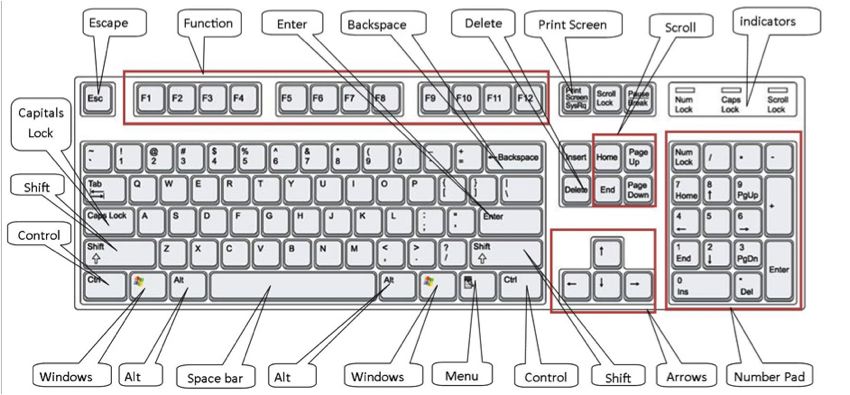
Shift (Maiuscolo): Il più noto e utilizzato. Tenendolo premuto mentre si preme una lettera, si ottiene la maiuscola. In combinazione con altri tasti, permette di digitare i simboli presenti nella parte superiore dei tasti numerici e di altri tasti.
Ctrl (Control): Utilizzato principalmente in combinazione con altri tasti per eseguire comandi specifici. Ad esempio, Ctrl+C (copia), Ctrl+V (incolla), Ctrl+Z (annulla). Le combinazioni variano a seconda del sistema operativo e del programma utilizzato.
Alt (Alternativo): Simile a Ctrl, ma utilizzato per diverse funzioni. In molti programmi, Alt attiva la barra dei menu. In combinazione con i tasti numerici (sul tastierino numerico), può essere usato per inserire caratteri speciali (es. Alt+0128 per il simbolo dell'euro €).
Alt Gr (Alternativo Grafico): Presente sulle tastiere europee, permette di accedere a un terzo livello di simboli stampati sui tasti. Ad esempio, con Alt Gr si possono digitare simboli come @, #, €, |, {, } e molti altri.
Windows/Command: Il tasto con il logo di Windows (su PC) o il simbolo Command (su Mac). Apre il menu Start (su Windows) o il Launchpad (su Mac). Utilizzato in combinazione con altri tasti per diverse scorciatoie di sistema.
Fn (Funzione): Presente soprattutto sui computer portatili, permette di accedere a funzioni speciali associate ai tasti funzione (F1-F12), come la regolazione della luminosità dello schermo, del volume, o l'attivazione/disattivazione del Wi-Fi. A volte, la pressione del tasto Fn è necessaria per attivare le funzioni standard dei tasti F1-F12.
I Tasti Funzione: Dal Soccorso all'Aggiornamento
I tasti funzione (F1-F12) si trovano nella parte superiore della tastiera. La loro funzione varia a seconda del programma utilizzato e del sistema operativo.
F1: Generalmente apre la guida in linea del programma attivo.
F2: Spesso permette di rinominare un file o una cartella selezionata.
F3: Apre la funzione di ricerca in molti programmi.
F4: In combinazione con Alt (Alt+F4) chiude la finestra corrente.
F5: Aggiorna la pagina web o il documento aperto.
F6: In alcuni programmi, seleziona la barra degli indirizzi o il campo di ricerca.
F7-F12: Le funzioni di questi tasti variano notevolmente a seconda del programma utilizzato.
I Tasti di Navigazione e Modifica
Questi tasti ci permettono di muoverci all'interno di un documento, di modificare il testo, o di controllare alcune funzioni del sistema.
Tasti Freccia (Su, Giù, Sinistra, Destra): Permettono di muovere il cursore all'interno di un testo o di navigare in un menu.
Home: Porta il cursore all'inizio della riga corrente.
End: Porta il cursore alla fine della riga corrente.
Pag Su (Page Up): Scorre la pagina verso l'alto.
Pag Giù (Page Down): Scorre la pagina verso il basso.
Ins (Insert): Attiva o disattiva la modalità di inserimento/sovrascrittura. In modalità inserimento, il testo digitato viene inserito nella posizione del cursore, spostando il testo esistente. In modalità sovrascrittura, il testo digitato sostituisce il testo esistente.
Canc (Delete): Elimina il carattere alla destra del cursore.
Backspace: Elimina il carattere alla sinistra del cursore.
Stamp (Print Screen): Cattura un'immagine dello schermo e la copia negli appunti. Per salvare l'immagine, è necessario incollarla in un programma di elaborazione immagini (come Paint) e salvarla.
Bloc Scorr (Scroll Lock): Una volta era usato per bloccare lo scorrimento dello schermo in alcuni programmi (come Excel). Oggi è raramente utilizzato.
Pausa/Interr (Pause/Break): Interrompe l'esecuzione di un programma (anche se raramente funziona). Tenendo premuto il tasto Windows e premendo Pausa/Interr si aprono le informazioni di sistema.
Il Tasto Tab: L'Organizzatore di Spazi
Il tasto Tab crea una tabulazione, ovvero uno spazio maggiore rispetto a quello creato dalla barra spaziatrice. Viene utilizzato per allineare il testo, per spostarsi tra i campi di un modulo web, o per indietreggiare o avanzare nella navigazione tramite browser web.
Il Tasto Invio (Enter/Return): La Conferma e il Nuovo Paragrafo
Il tasto Invio, spesso contrassegnato da una freccia piegata, ha diverse funzioni: conferma un comando, invia un modulo, o crea un nuovo paragrafo in un documento di testo.
Il Tastierino Numerico: La Calcolatrice Integrata
Il tastierino numerico, presente sulla destra delle tastiere desktop (e talvolta emulato sui portatili tramite tasti funzione), è una sezione dedicata all'inserimento rapido di numeri e operatori matematici. È particolarmente utile per chi lavora con fogli di calcolo o dati numerici.
Bloc Num (Num Lock): Attiva o disattiva il tastierino numerico. Se il Bloc Num è disattivato, i tasti del tastierino numerico funzionano come tasti di navigazione (Su, Giù, Sinistra, Destra, Home, End, Pag Su, Pag Giù).
Consigli Pratici per Diventare un Esperto della Tastiera
Ora che conosci i nomi e le funzioni dei tasti, ecco alcuni consigli per migliorare la tua velocità e precisione:
- Esercitati regolarmente: Usa programmi di digitazione online per migliorare la tua tecnica di battitura a dieci dita.
- Utilizza le scorciatoie da tastiera: Impara le scorciatoie più comuni (Ctrl+C, Ctrl+V, Ctrl+Z, Ctrl+S) per risparmiare tempo.
- Personalizza la tastiera: Alcuni sistemi operativi permettono di personalizzare le scorciatoie da tastiera.
- Scegli la tastiera giusta: Esistono diversi tipi di tastiera (meccanica, a membrana, ergonomica). Sperimenta per trovare quella più comoda per te.
- Mantieni la tastiera pulita: Una tastiera pulita è più facile da usare e dura più a lungo.
Con un po' di pratica e pazienza, diventerai un vero maestro della tastiera! Non aver paura di sperimentare e di scoprire nuove scorciatoie e funzionalità. Buona digitazione!