In Powerpoint Quale Delle Seguenti Opzioni Di Stampa
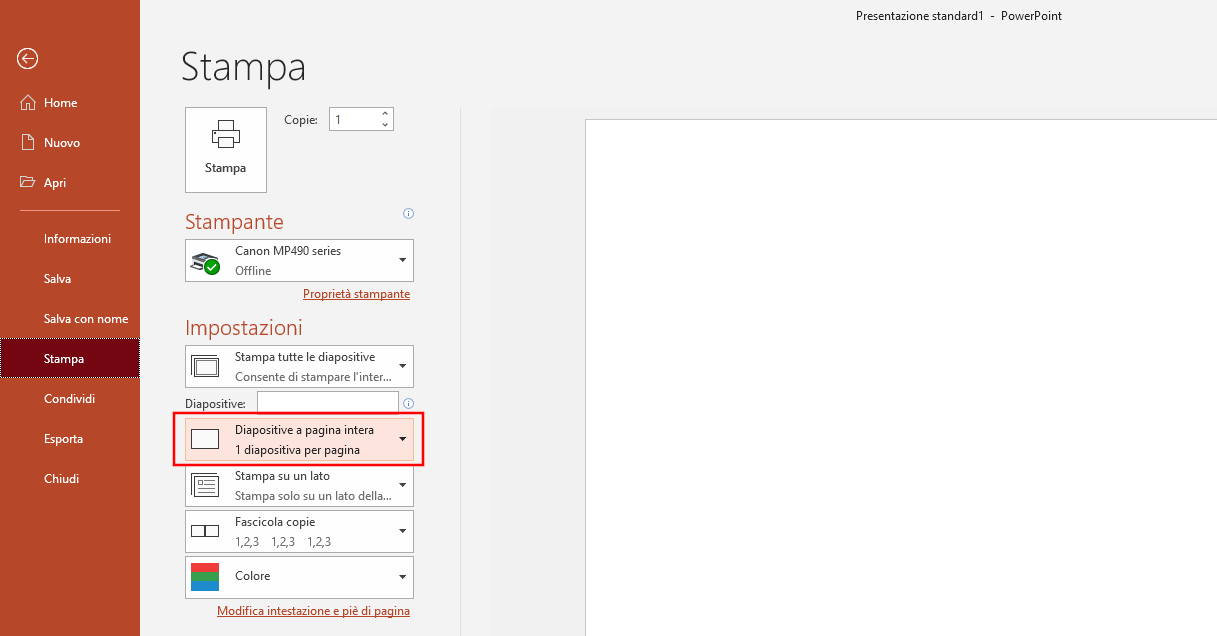
Ciao a tutti! Capisco perfettamente che navigare tra le opzioni di stampa in PowerPoint può sembrare un labirinto, specialmente quando si è di fretta per una presentazione o un compito scolastico. Non preoccupatevi, sono qui per aiutarvi a rendere tutto più chiaro e semplice. Cercheremo di capire insieme quali sono le opzioni di stampa disponibili e come scegliere quella giusta per le vostre esigenze.
Sappiamo bene che il tempo è prezioso, soprattutto per studenti e genitori impegnati. Per questo, manterremo un approccio pratico e diretto, senza inutili tecnicismi.
Le Opzioni di Stampa in PowerPoint: Una Panoramica Semplice
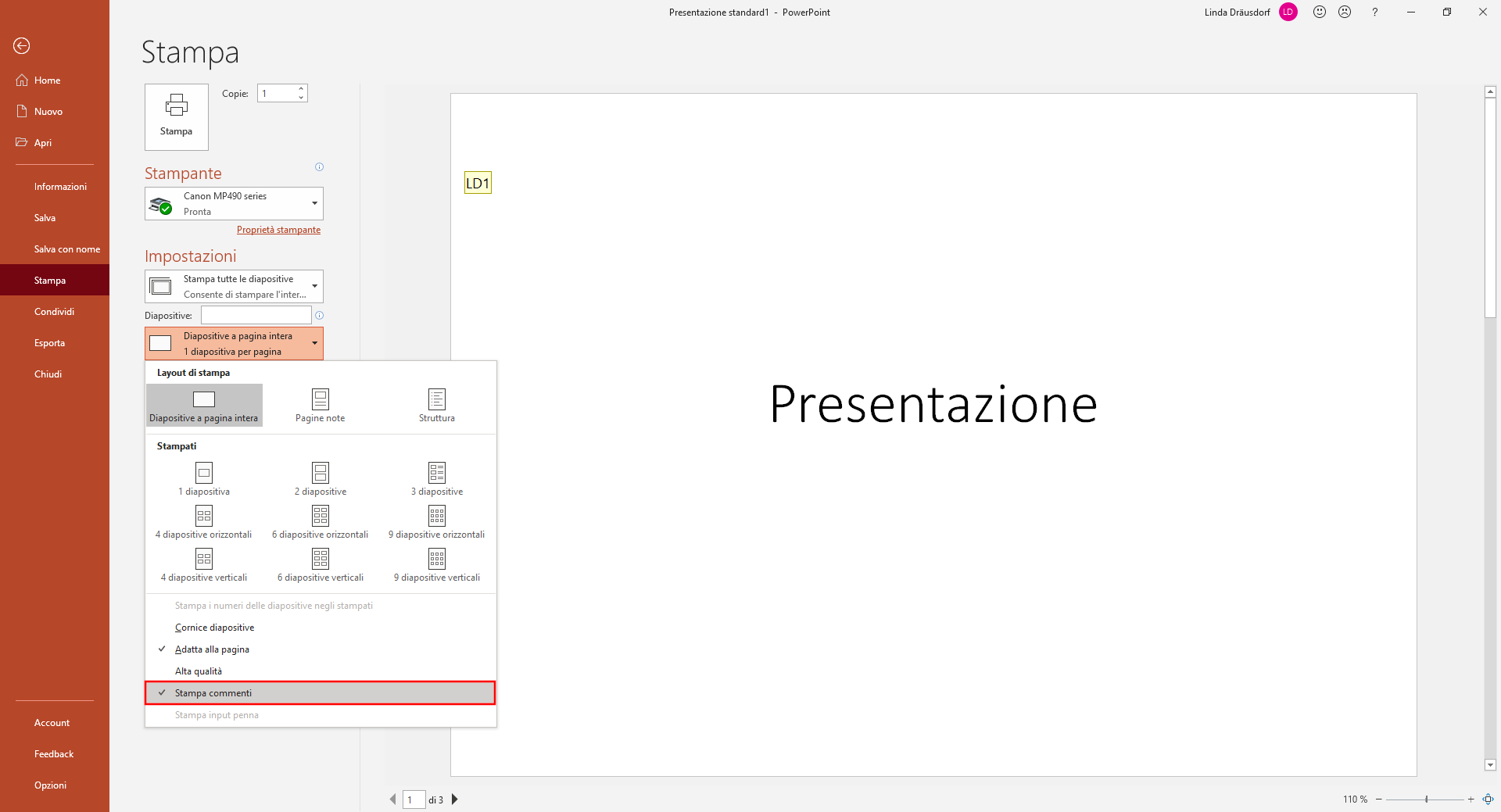
Quando si tratta di stampare una presentazione PowerPoint, le opzioni a disposizione sono diverse e possono influenzare l'aspetto finale del documento. Vediamo insieme le principali:
1. Diapositive a Pagina Intera
Questa è l'opzione più intuitiva e spesso la scelta predefinita. Stampa ogni diapositiva su una pagina intera. È ideale per:
- Presentazioni visive: Quando le diapositive contengono principalmente immagini e grafici e si desidera che siano ben visibili.
- Revisione: Utile per rivedere il contenuto di ogni singola diapositiva in dettaglio.
Tuttavia, potrebbe non essere la soluzione più economica se la presentazione è lunga, dato che consuma più carta. Inoltre, se le diapositive hanno poco testo, lo spazio bianco potrebbe sembrare sprecato.
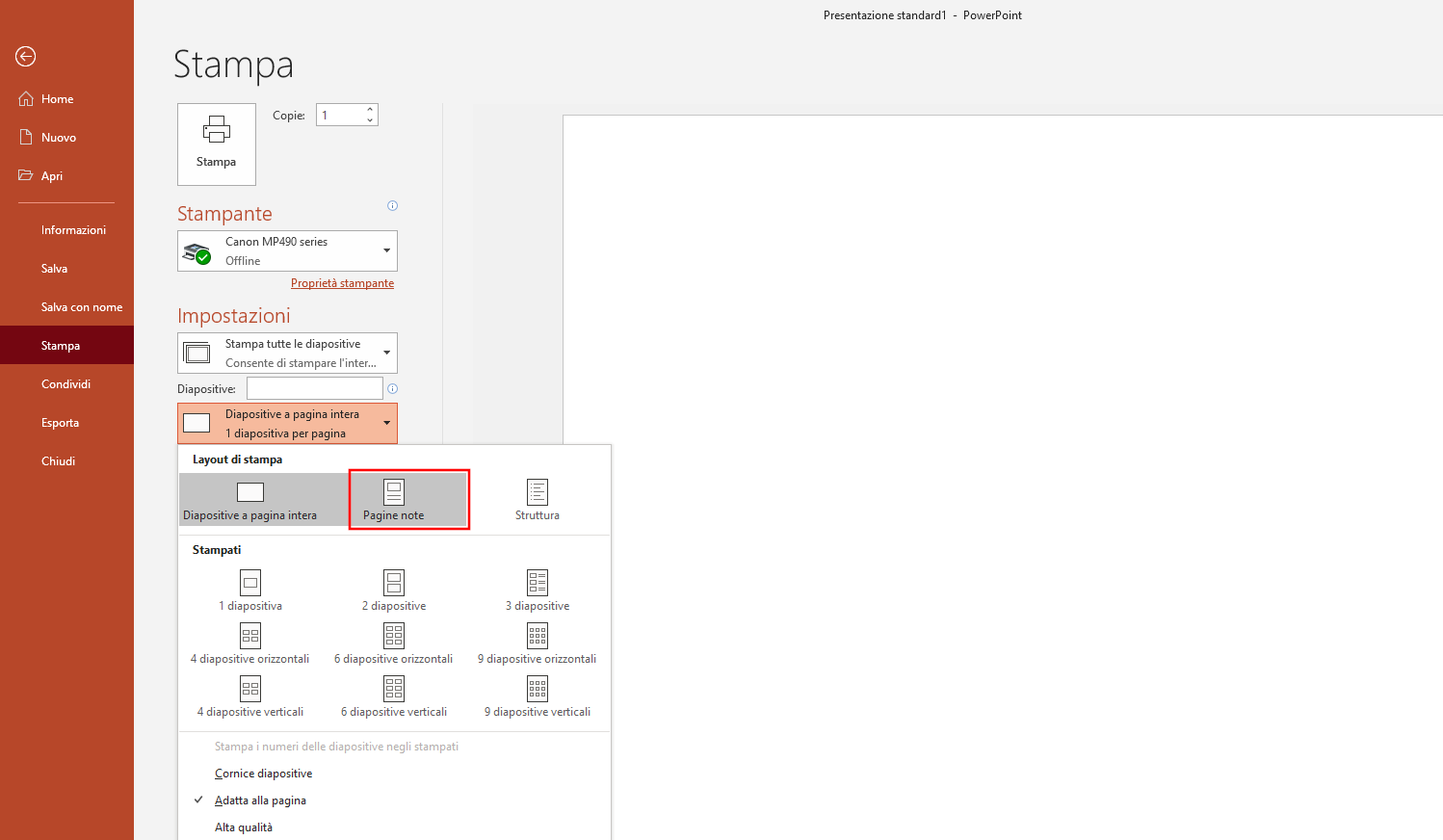
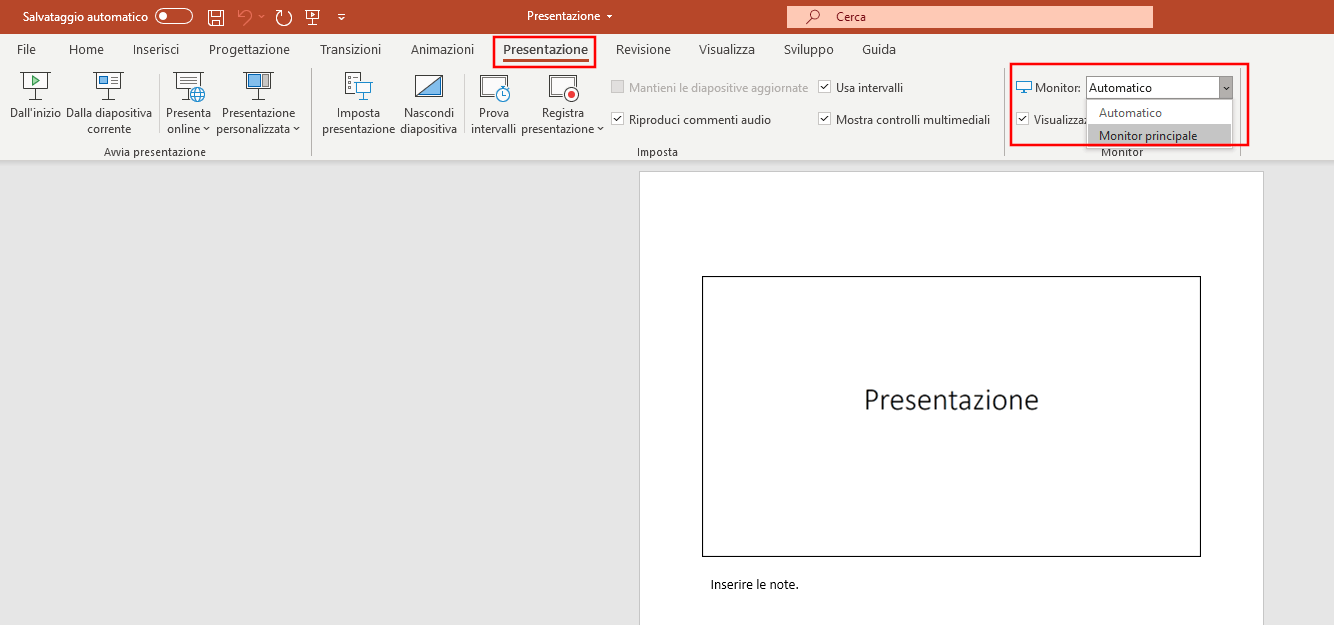
2. Pagine di Note
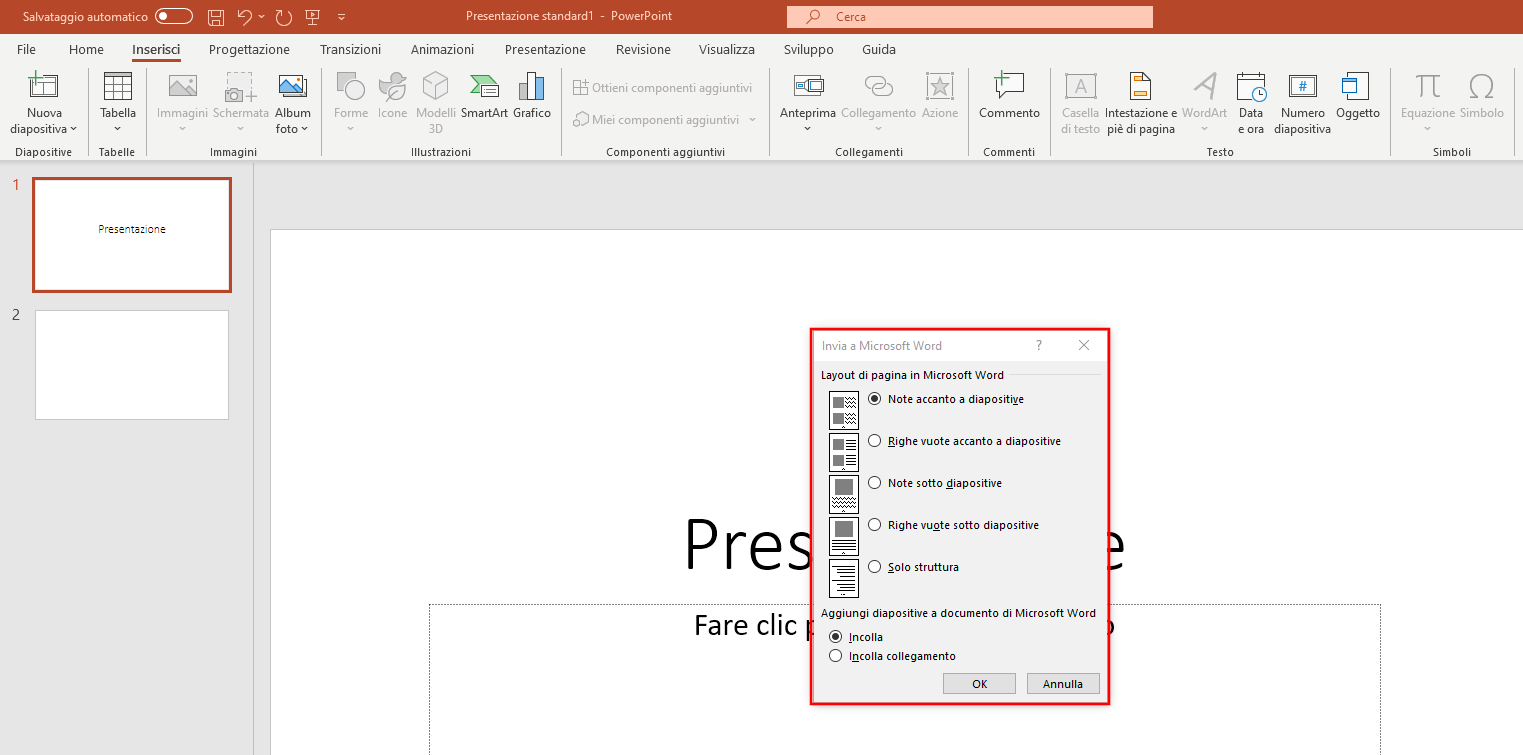
Questa opzione stampa la diapositiva nella parte superiore della pagina e le note del relatore (se presenti) nella parte inferiore. È molto utile per:
- Presentazioni con spiegazioni dettagliate: Perfetta per avere sia la diapositiva che il testo di supporto a portata di mano.
- Docenti e relatori: Ideale per prepararsi e avere un promemoria durante la presentazione.
Come sottolinea la Professoressa Rossi, insegnante di scuola media, "Le pagine di note sono uno strumento fondamentale per i miei studenti quando devono preparare presentazioni più complesse. Li aiuta a organizzare le idee e a non dimenticare i punti chiave da trattare."
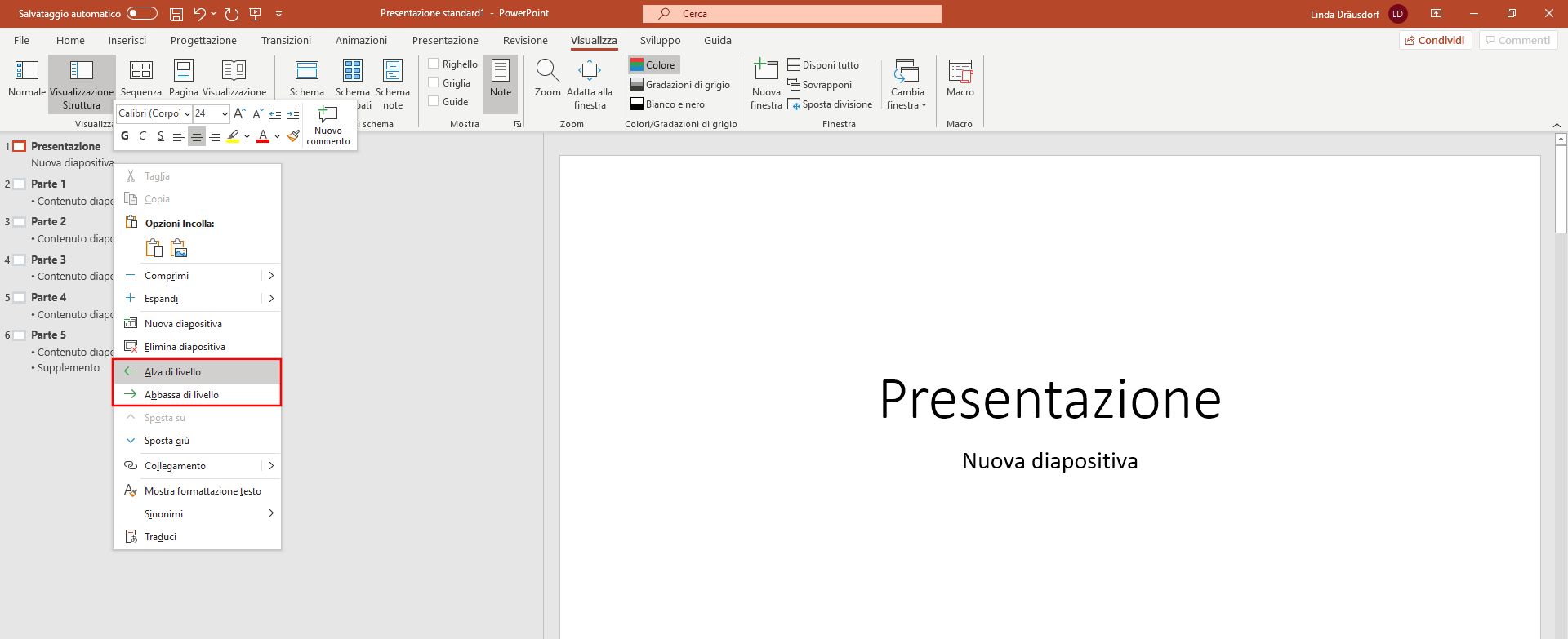
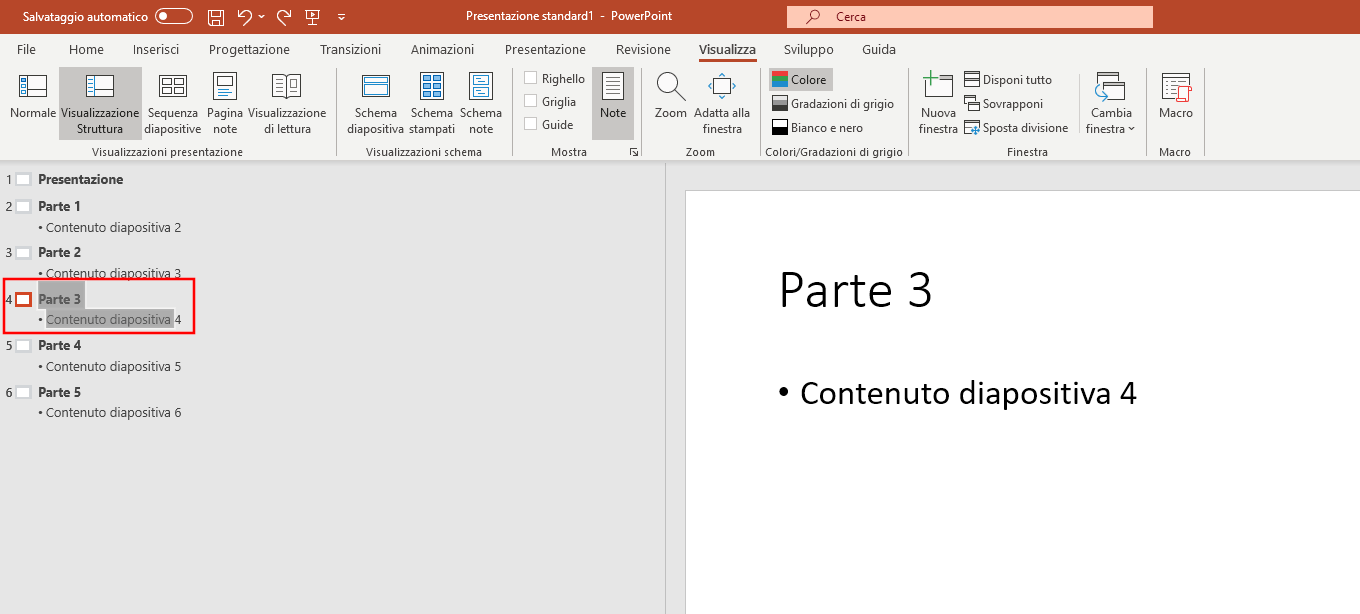
3. Struttura
La stampa della struttura visualizza solo il testo contenuto nelle diapositive, organizzato in un formato di struttura gerarchica. Questa opzione è fantastica per:
- Revisione del contenuto: Concentrarsi sul flusso logico e sulla coerenza delle informazioni.
- Creazione di appunti: Avere una sintesi concisa della presentazione.
Questa opzione non stampa immagini o grafici. È la scelta migliore quando l'obiettivo è ripassare i concetti chiave senza distrarsi con elementi visivi.
4. Più Diapositive per Pagina
Questa è forse l'opzione più versatile e offre diverse configurazioni: da 2 a 9 diapositive per pagina. I vantaggi sono:
- Risparmio di carta: Riduce significativamente il consumo di carta.
- Visione d'insieme: Permette di avere una panoramica completa della presentazione in poche pagine.
- Appunti veloci: Lascia spazio per prendere appunti accanto alle miniature delle diapositive.
Qual è la configurazione migliore? Dipende dalle vostre esigenze:
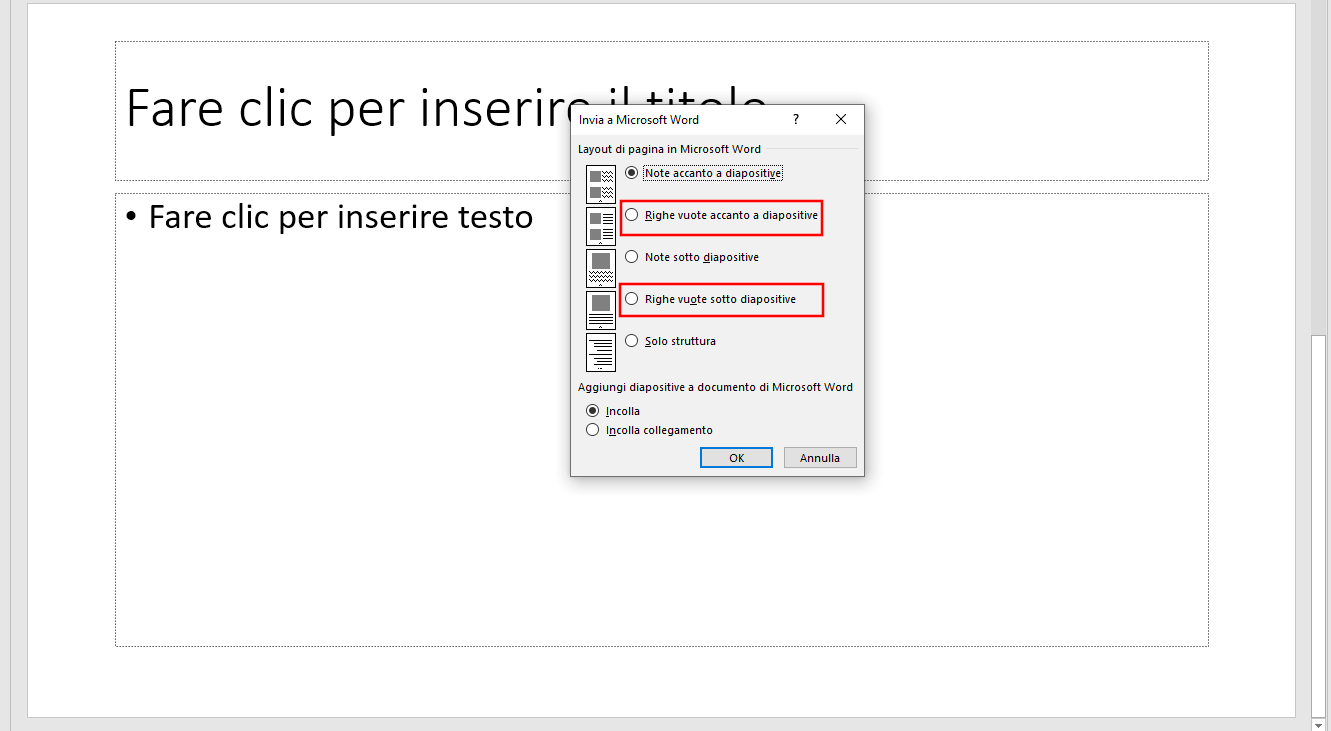
- 2-3 diapositive: Ottimo compromesso tra leggibilità e risparmio di carta. Spesso affiancate da righe per prendere appunti.
- 4-6 diapositive: Ideale per rivedere la presentazione in modo rapido.
- 9 diapositive: Più adatto per una panoramica generale, ma la leggibilità può essere compromessa.
Un sondaggio condotto tra studenti universitari ha rivelato che la stampa di 4 diapositive per pagina è la scelta preferita per prendere appunti durante le lezioni. (Fonte: Journal of Educational Technology).
5. Opzioni Avanzate
Oltre alle opzioni di base, PowerPoint offre anche alcune impostazioni più avanzate:
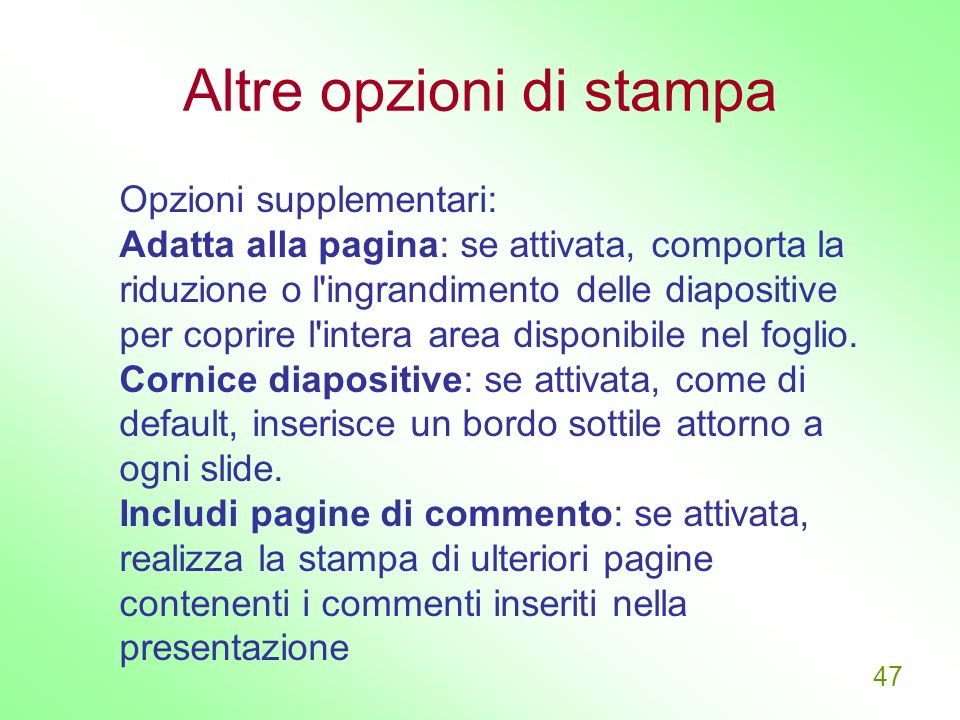
- Stampa a colori o in bianco e nero: Selezionare l'opzione "Scala di grigi pura" per stampare in bianco e nero evitando sfumature indesiderate.
- Adatta alla carta: Assicurarsi che l'opzione sia selezionata per evitare che le diapositive vengano tagliate.
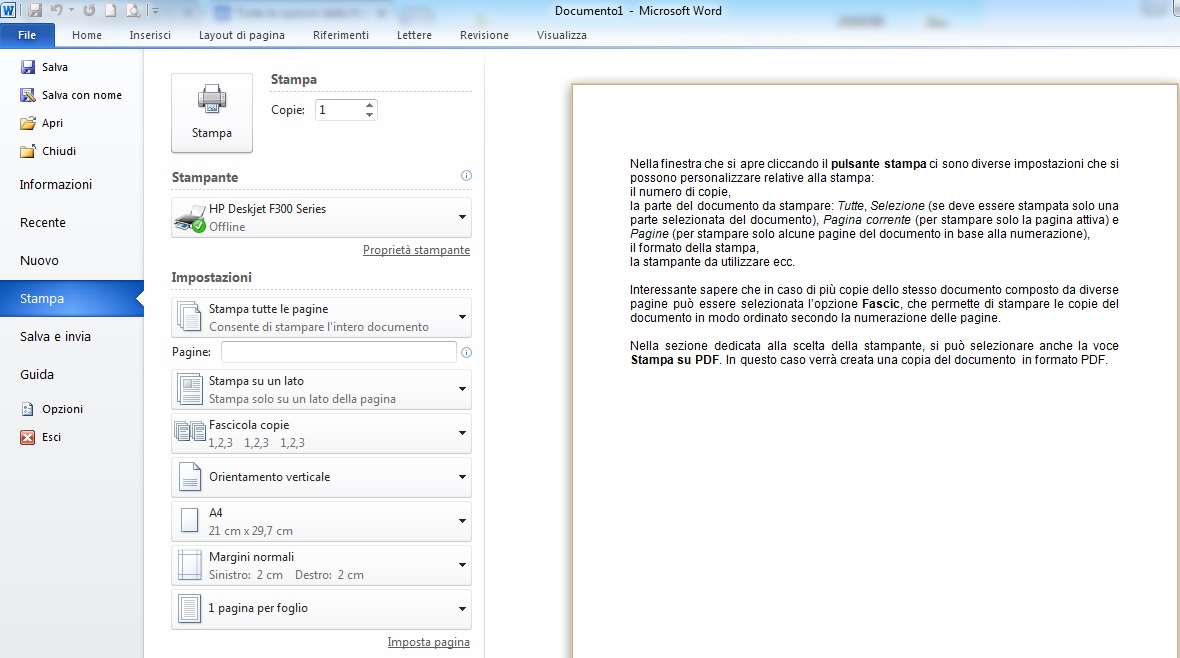
- Stampa fronte/retro: Per risparmiare carta, se la stampante lo supporta.
Come Scegliere l'Opzione Giusta: Un Approccio Pratico
La scelta dell'opzione di stampa dipende da diversi fattori, tra cui:
- Lo scopo della stampa: Stampa per la revisione, per la presentazione, per prendere appunti?
- La lunghezza della presentazione: Una presentazione lunga richiederà un'opzione che risparmi carta.
- Il contenuto delle diapositive: Diapositive ricche di immagini richiedono una stampa a pagina intera.
- Il budget: Considerare il costo della carta e dell'inchiostro.
Ecco alcuni esempi pratici:
- Studente che prepara una presentazione: Pagine di note per avere un promemoria del discorso.
- Genitore che aiuta il figlio a ripassare: 4 diapositive per pagina per una revisione rapida.
- Docente che distribuisce materiale didattico: 6 diapositive per pagina per risparmiare carta.
Esercizio Pratico: Trova la Tua Opzione Ideale
Prendete una presentazione PowerPoint che avete utilizzato di recente. Provate a stampare la stessa presentazione utilizzando diverse opzioni: diapositive a pagina intera, pagine di note, struttura, 4 diapositive per pagina. Confrontate i risultati e valutate quale opzione si adatta meglio alle vostre esigenze.
Prendete appunti su:
* La leggibilità delle diapositive. * La quantità di carta utilizzata. * La facilità di prendere appunti (se applicabile). * L'utilità per lo scopo prefissato (es. revisione, presentazione).Questo piccolo esercizio vi aiuterà a sviluppare una maggiore consapevolezza delle diverse opzioni di stampa e a fare scelte più informate in futuro.
Motivazione Finale: Prendete il Controllo della Stampa
Spero che questa guida vi abbia chiarito le diverse opzioni di stampa in PowerPoint e vi abbia dato gli strumenti per fare scelte più consapevoli. Ricordate: la scelta dell'opzione di stampa giusta può fare la differenza in termini di efficienza, risparmio e chiarezza. Non abbiate paura di sperimentare e trovare la combinazione che funziona meglio per voi.
Non rimandate! Provate subito l'esercizio pratico e scoprite quale opzione di stampa si adatta meglio alle vostre esigenze. In bocca al lupo!