In Google Meet Selezionando L'opzione Di Layout In Evidenza

Stai cercando di migliorare le tue presentazioni e collaborazioni su Google Meet? Vuoi assicurarti che i partecipanti si concentrino su chi sta parlando o sul materiale presentato? Allora, padroneggiare l'opzione di layout in evidenza è fondamentale. Questo articolo è pensato per te, che sei un insegnante, un professionista aziendale, un leader di team o semplicemente un utente regolare di Google Meet, e desideri rendere le tue riunioni online più coinvolgenti ed efficienti.
Immagina di tenere una presentazione importante su Google Meet. Senza un layout ben definito, lo schermo è affollato di miniature dei partecipanti, distraendo l'attenzione dal tuo contenuto essenziale. Ora, immagina invece di poter focalizzare l'attenzione di tutti su di te mentre parli, oppure su una presentazione cruciale. Questo è il potere del layout in evidenza, e questo articolo ti guiderà attraverso ogni aspetto di come utilizzarlo efficacemente.
Cos'è il Layout in Evidenza in Google Meet?
Il layout in evidenza, noto anche come Spotlight in inglese, è una funzione di Google Meet che permette di focalizzare l'attenzione di tutti i partecipanti su un singolo feed video. Questo può essere la persona che sta parlando, una presentazione condivisa o qualsiasi altro partecipante tu voglia mettere in risalto.
A differenza della visualizzazione a riquadri o a barre laterali, che mostra simultaneamente più partecipanti, l'opzione in evidenza ingrandisce il feed video selezionato, rendendolo l'elemento centrale sullo schermo di tutti.
Perché Utilizzare il Layout in Evidenza?
I vantaggi di utilizzare il layout in evidenza sono molteplici:
- Migliore focalizzazione: Aiuta a mantenere l'attenzione dei partecipanti sull'oratore o sulla presentazione principale.
- Presentazioni più efficaci: Rende le presentazioni più professionali e coinvolgenti, eliminando distrazioni visive.
- Chiarezza visiva: Assicura che i partecipanti possano vedere chiaramente il materiale presentato, come slide o dimostrazioni.
- Maggiore controllo: Offre al moderatore un maggiore controllo sull'esperienza visiva dei partecipanti.
- Collaborazione ottimizzata: Aiuta a focalizzare l'attenzione su chi sta guidando una discussione o una sessione di brainstorming.
Come Selezionare il Layout in Evidenza in Google Meet
Ecco i passaggi dettagliati per attivare il layout in evidenza durante una riunione di Google Meet:
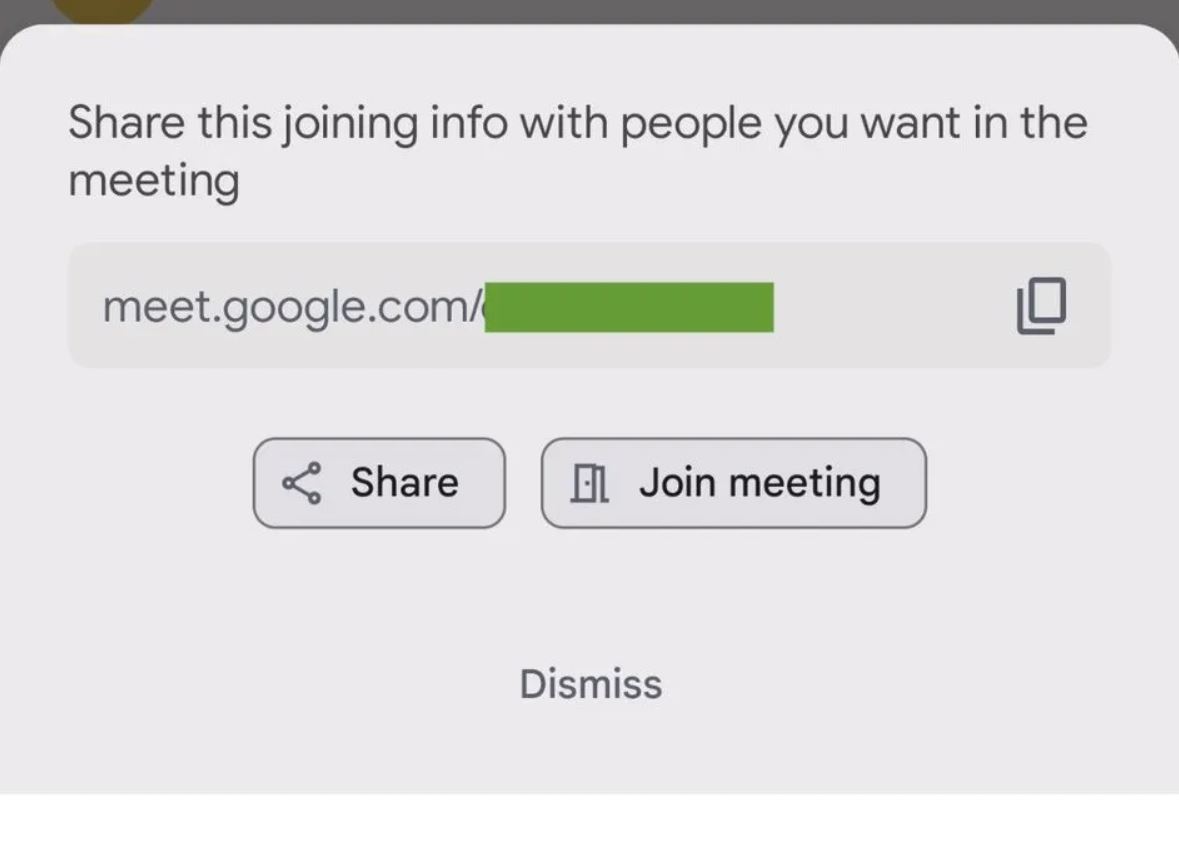
- Avvia una riunione: Inizia una nuova riunione o partecipa a una già esistente su Google Meet.
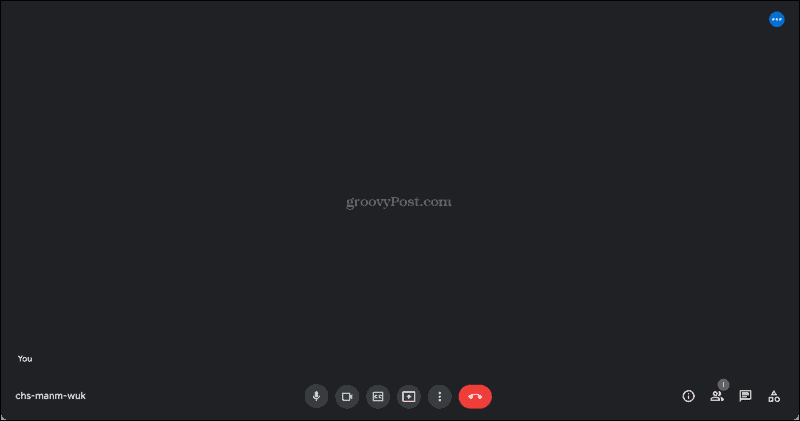
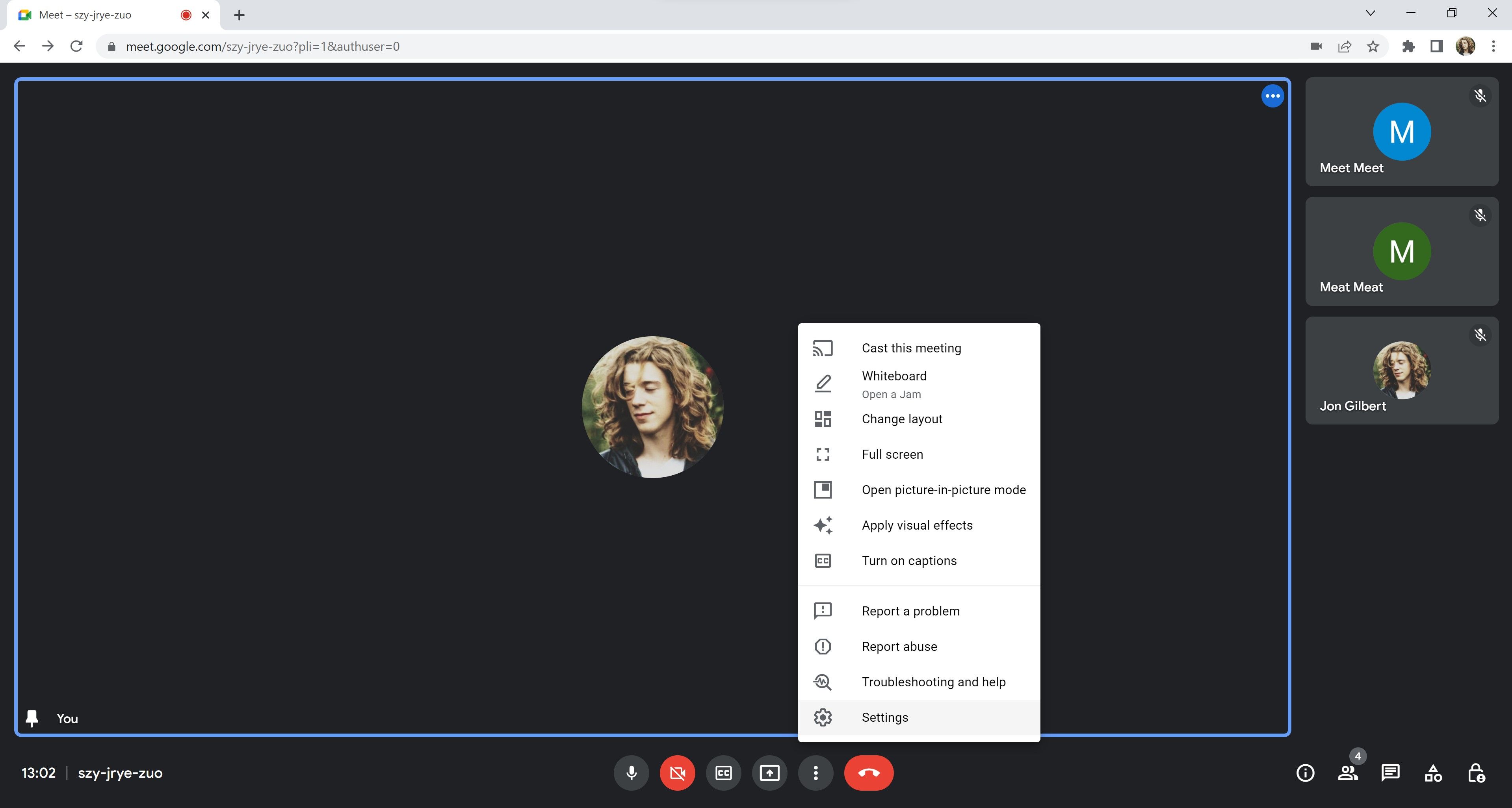
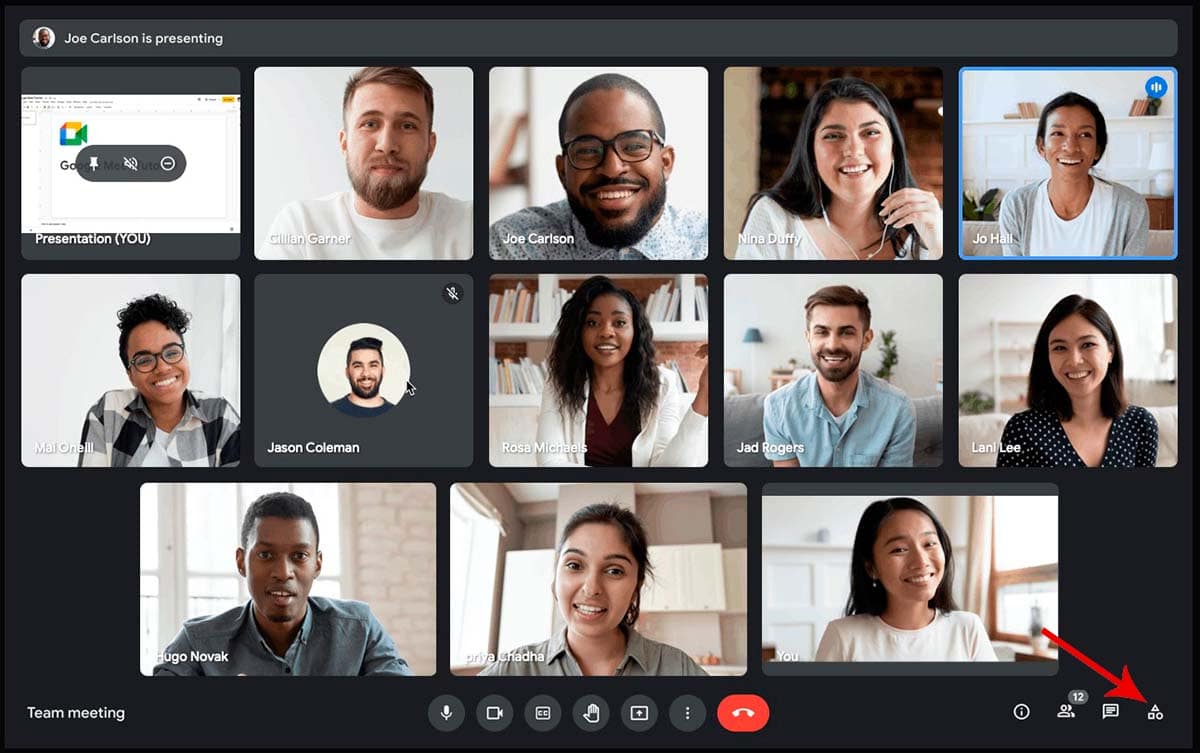
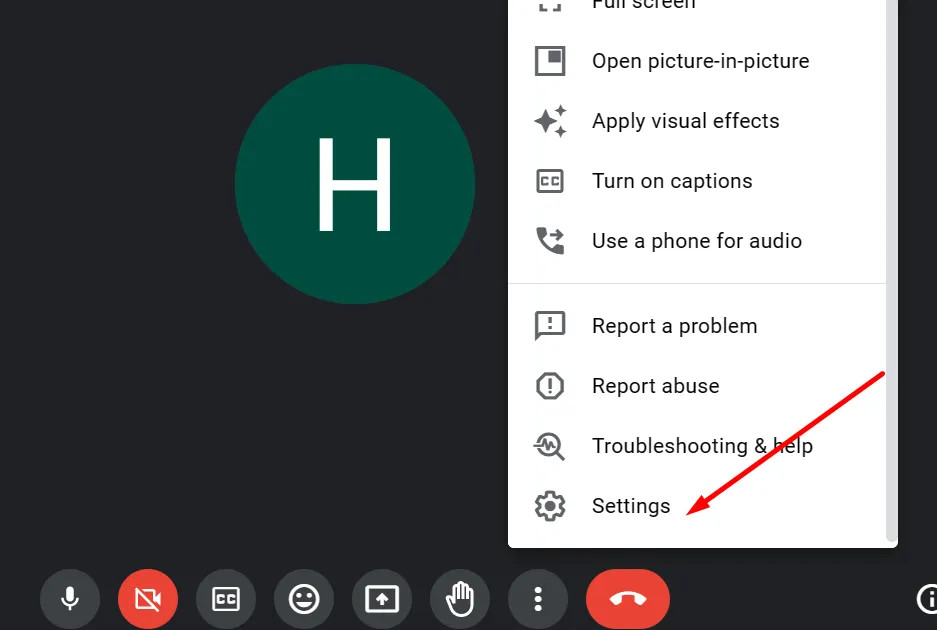
- Trova i controlli: Durante la riunione, sposta il mouse sullo schermo per visualizzare la barra dei controlli in basso.
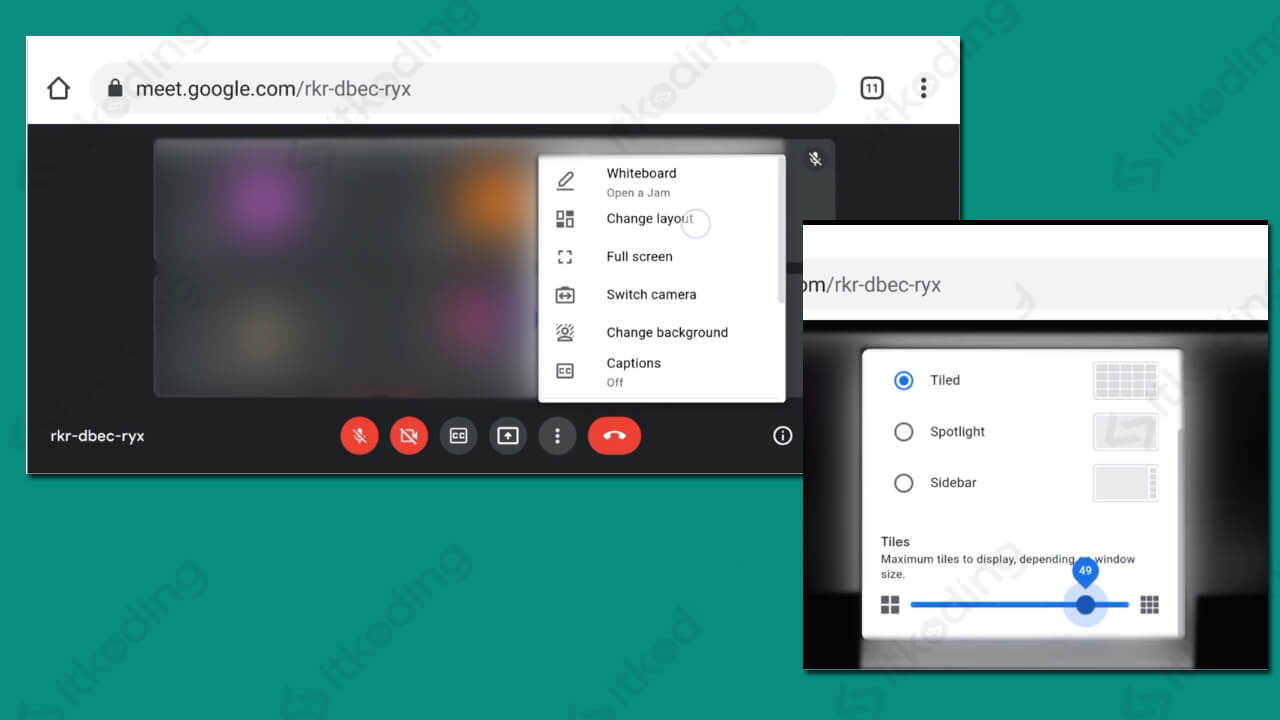
- Apri le opzioni: Clicca sull'icona dei tre puntini verticali ("Altre opzioni") nella barra dei controlli.
- Seleziona "Cambia layout": Nel menu a tendina, scegli l'opzione "Cambia layout".
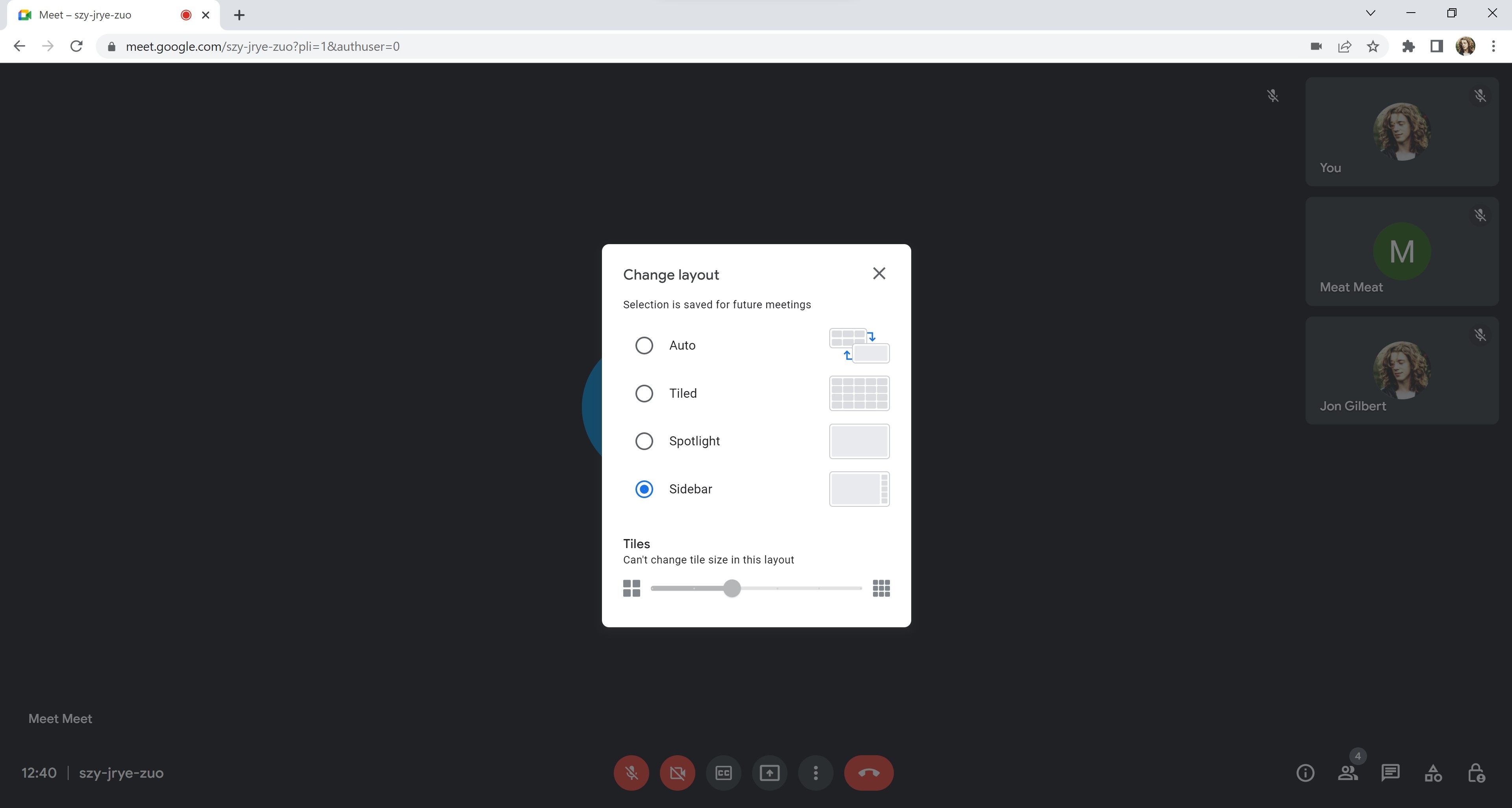
- Scegli "In evidenza": Nella finestra di dialogo "Cambia layout", seleziona l'opzione "In evidenza". Potresti vedere anche la parola "Spotlight".
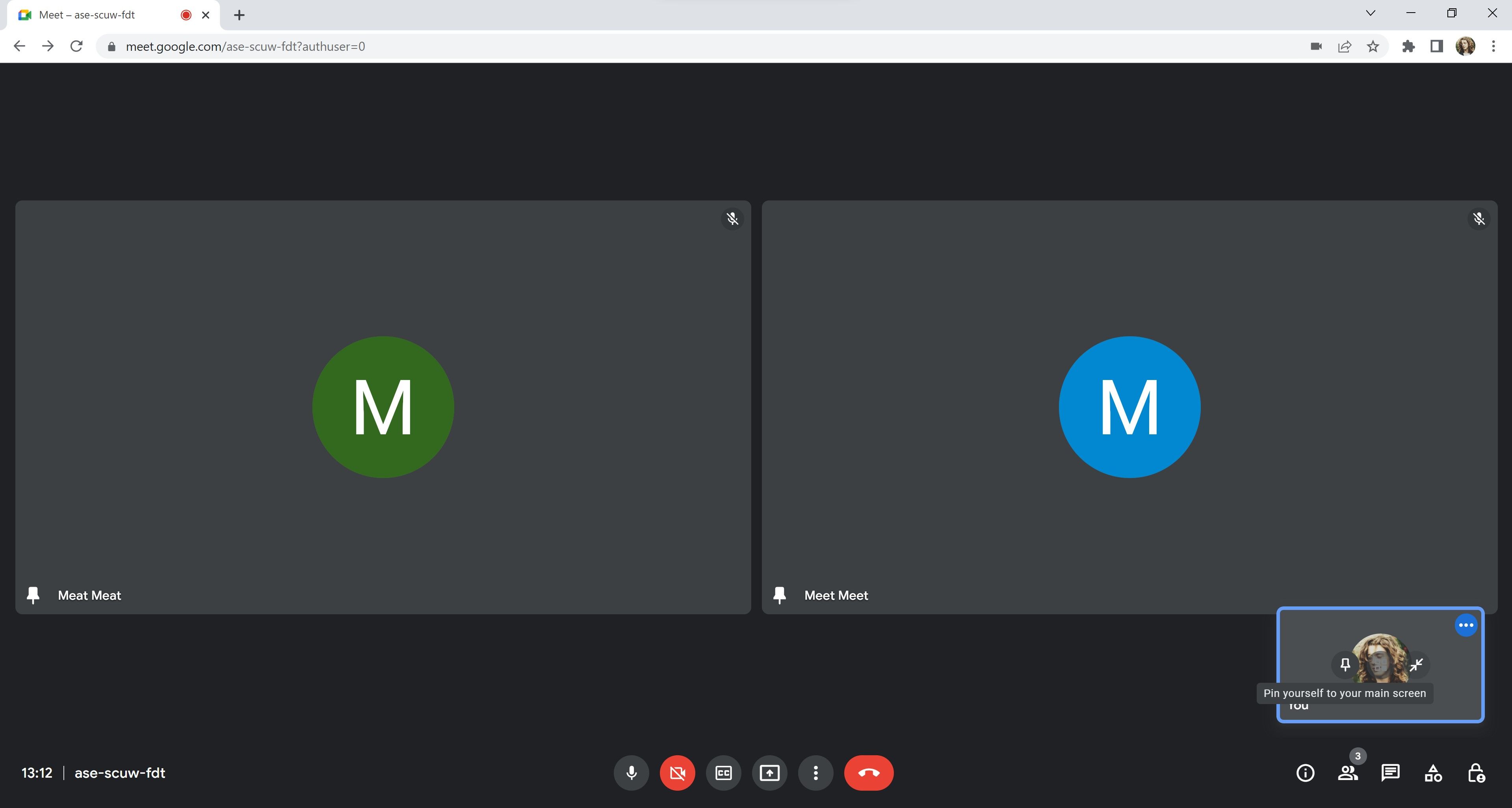
- Identifica il partecipante: Individua il partecipante che desideri mettere in evidenza. Puoi farlo scorrendo l'elenco dei partecipanti nella barra laterale destra.
- Metti in evidenza: Passa con il mouse sopra il nome del partecipante e clicca sull'icona dei tre puntini verticali accanto al suo nome. Nel menu a tendina, seleziona l'opzione "Metti in evidenza" (o un'opzione simile come "Spotlight").
- Conferma la selezione: Apparirà un messaggio di conferma. Conferma la tua scelta cliccando su "Metti in evidenza" (o "Spotlight").
Una volta completati questi passaggi, il feed video del partecipante selezionato verrà ingrandito e mostrato come elemento principale sullo schermo di tutti i partecipanti.
Cosa succede quando metti qualcuno "In Evidenza"?
Quando metti un partecipante in evidenza, le seguenti azioni avvengono:
- Ingrandimento del video: Il feed video del partecipante selezionato viene ingrandito e diventa l'elemento principale sullo schermo di tutti i partecipanti.
- Priorità visiva: Il feed video in evidenza ha la priorità visiva su tutti gli altri feed video.
- Notifica: Il partecipante che è stato messo in evidenza potrebbe ricevere una notifica che indica che è stato "messo in evidenza" o "spotlighted".
- Controllo del moderatore: Solo il moderatore (o l'organizzatore della riunione) può mettere in evidenza un partecipante.
Consigli e Suggerimenti per Utilizzare al Meglio il Layout in Evidenza
Ecco alcuni consigli per sfruttare al meglio il layout in evidenza:
- Pianifica in anticipo: Prima della riunione, pensa a chi metterai in evidenza e in quali momenti. Questo ti aiuterà a rendere la riunione più fluida e organizzata.
- Comunica chiaramente: Annuncia ai partecipanti quando cambierai il layout in evidenza. Questo li aiuterà a non sentirsi confusi o disorientati.
- Sii flessibile: Non aver paura di cambiare il layout in evidenza in base alle necessità della riunione. Ad esempio, puoi mettere in evidenza un partecipante durante una sessione di domande e risposte o durante una discussione di gruppo.
- Utilizza con moderazione: Non mettere in evidenza troppe persone durante la riunione. Altrimenti, i partecipanti potrebbero perdere l'attenzione.
- Considera la larghezza di banda: Se alcuni partecipanti hanno una connessione internet debole, mettere qualcuno in evidenza potrebbe consumare più larghezza di banda e causare problemi di buffering. Considera di chiedere a queste persone di disattivare la propria videocamera se necessario.
- Alterna il layout: Non rimanere bloccato solo sul layout in evidenza. Alterna con altri layout (come la visualizzazione a riquadri) per variare l'esperienza visiva dei partecipanti.
- Incoraggia l'interazione: Anche se qualcuno è in evidenza, incoraggia gli altri partecipanti a interagire tramite la chat o tramite domande dirette.
Esempi Pratici di Utilizzo del Layout in Evidenza
Ecco alcuni scenari in cui il layout in evidenza può essere particolarmente utile:
- Lezioni online: Gli insegnanti possono mettere in evidenza se stessi mentre spiegano concetti importanti o condividono schermate.
- Riunioni aziendali: I leader di team possono mettere in evidenza i relatori durante le presentazioni o le discussioni strategiche.
- Webinar: I relatori possono mettere in evidenza se stessi o le slide durante il webinar.
- Sessioni di brainstorming: Il facilitatore può mettere in evidenza chi sta presentando un'idea o guidando la discussione.
- Interviste di lavoro: L'intervistatore può mettere in evidenza il candidato durante le risposte alle domande.
Risoluzione dei Problemi Comuni
A volte, potresti riscontrare problemi nell'utilizzo del layout in evidenza. Ecco alcune soluzioni:
- Nessuna opzione "In Evidenza": Assicurati di essere l'organizzatore o il moderatore della riunione. Solo i moderatori possono utilizzare questa funzione.
- Problemi di visualizzazione: Se un partecipante non riesce a vedere correttamente il feed in evidenza, chiedigli di aggiornare la pagina o riavviare Google Meet.
- Problemi di prestazioni: Se la qualità video è scarsa, prova a ridurre la risoluzione della videocamera o a chiudere altre applicazioni che potrebbero consumare larghezza di banda.
Accessibilità e Inclusività
È importante utilizzare il layout in evidenza in modo inclusivo e accessibile a tutti i partecipanti. Ecco alcuni suggerimenti:
- Fornisci alternative: Se possibile, fornisci alternative visive per chi ha difficoltà a vedere lo schermo. Ad esempio, puoi inviare una copia delle slide in anticipo o fornire una trascrizione della presentazione.
- Sii consapevole delle differenze culturali: In alcune culture, potrebbe essere considerato inappropriato mettere in evidenza una persona rispetto ad altre. Sii sensibile a queste differenze e cerca di creare un ambiente inclusivo per tutti.
- Chiedi feedback: Chiedi regolarmente ai partecipanti se il layout in evidenza è utile e accessibile per loro.
Utilizzando il layout in evidenza in modo strategico e consapevole, puoi creare riunioni online più coinvolgenti, efficienti e inclusive per tutti i partecipanti.
In conclusione, l'opzione di layout in evidenza di Google Meet è uno strumento potente per migliorare la focalizzazione, la chiarezza e l'efficacia delle tue riunioni online. Padroneggiando questa funzione, puoi trasformare le tue presentazioni e collaborazioni, rendendole più professionali e coinvolgenti. Quindi, la prossima volta che organizzi o partecipi a una riunione su Google Meet, non dimenticare di sperimentare con il layout in evidenza e scoprire come può aiutarti a raggiungere i tuoi obiettivi. Sfrutta al massimo le tue riunioni!