Icona Unità Disco Del Computer Windows 11
Hai mai guardato l'icona del tuo disco fisso in Esplora file di Windows 11 e provato una vaga sensazione di...boh? Forse non ci hai mai pensato più di tanto, ma quella piccola icona rappresenta l'accesso al cuore del tuo computer, al luogo dove sono memorizzati i tuoi documenti, le tue foto, i tuoi video, e il sistema operativo stesso. Capire di più su quell'icona, su come appare e cosa significa, può aiutarti a diagnosticare problemi e a gestire meglio il tuo spazio di archiviazione.
Questo articolo è pensato proprio per te, che sei un utente di Windows 11, e che magari non sei un esperto informatico, ma vuoi saperne di più su un aspetto apparentemente insignificante, ma in realtà importante, del tuo sistema operativo. Ti guideremo attraverso l'interpretazione dell'icona del disco, le possibili variazioni che può assumere, e cosa fare se qualcosa non va come dovrebbe. Pronti a scoprire un mondo nascosto dentro quella piccola immagine?
Comprendere l'Icona Predefinita del Disco in Windows 11
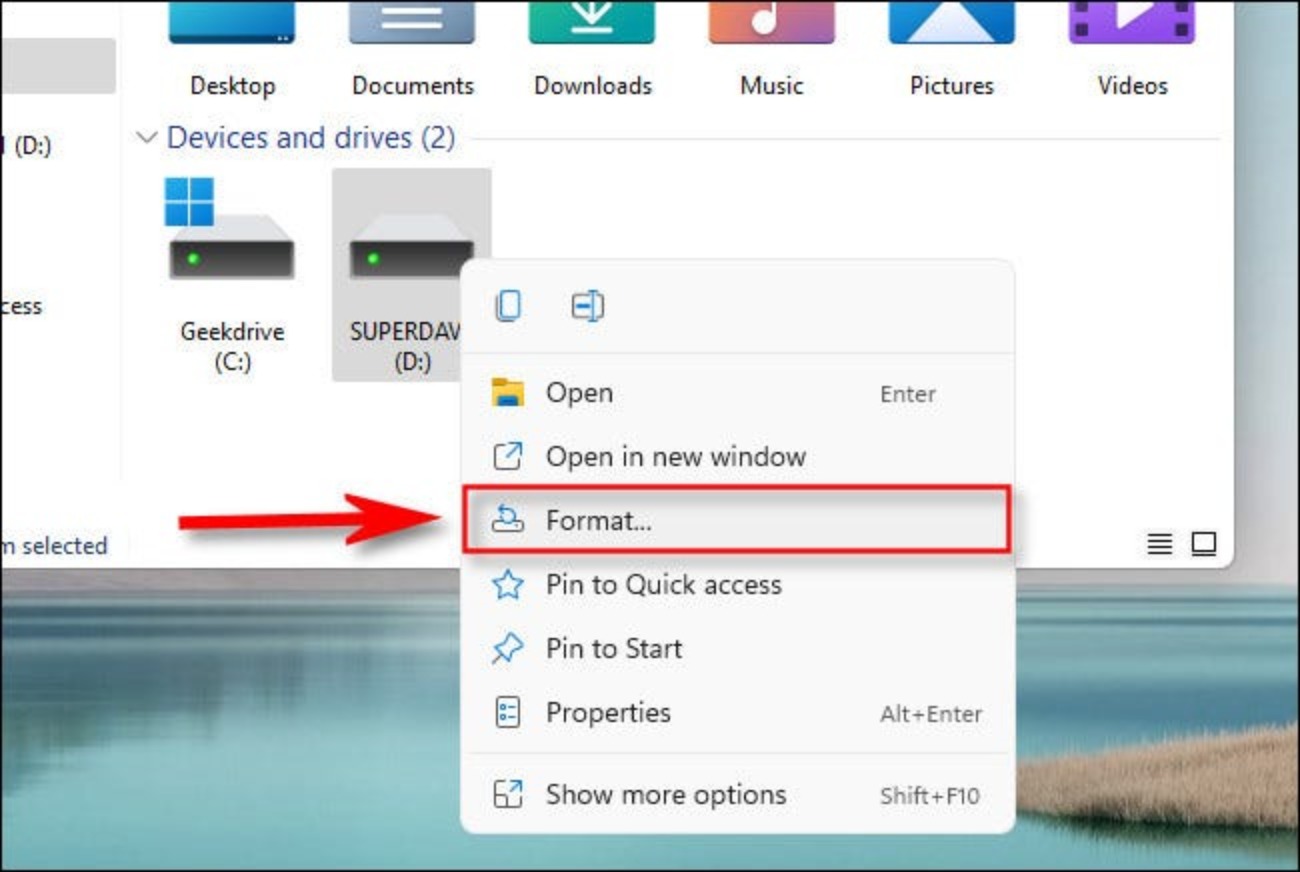
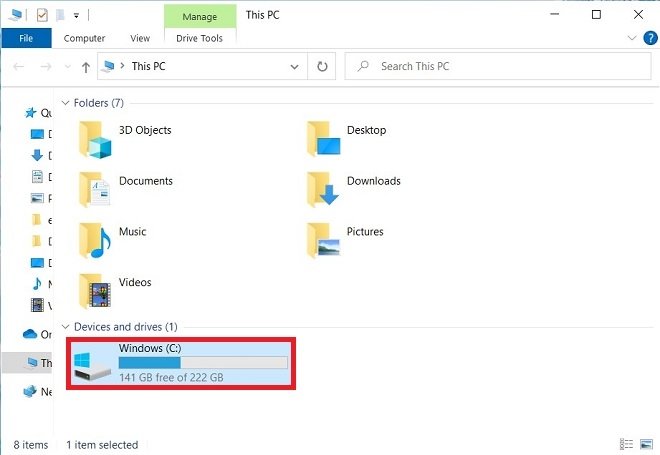
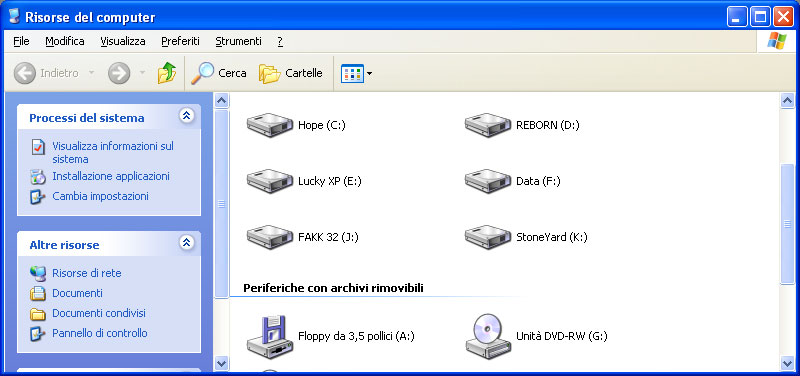
L'icona predefinita per le unità disco in Windows 11 è generalmente una stilizzazione di un disco rigido fisico. Si presenta come un rettangolo grigio chiaro con una barra orizzontale più scura nella parte superiore. Questa barra simula la testina di lettura/scrittura di un disco rigido tradizionale. È un'immagine semplice e funzionale, pensata per essere facilmente riconoscibile.
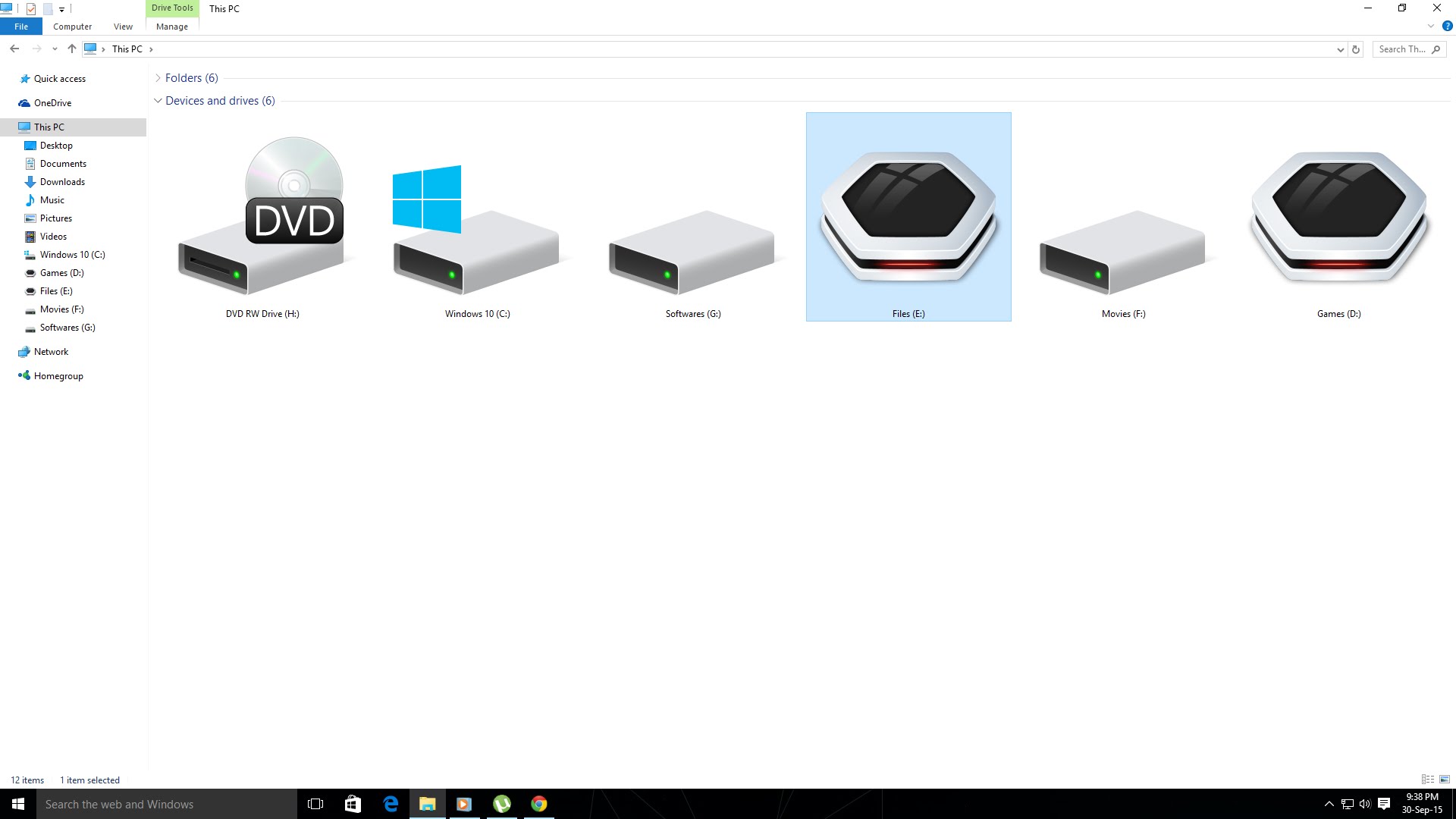
Tuttavia, non tutte le icone sono uguali. Windows 11 adatta l'icona in base al tipo di unità. Ad esempio:
- Unità di sistema (C:): Solitamente presenta il logo di Windows sovrapposto all'icona del disco, indicando che si tratta dell'unità principale dove è installato il sistema operativo.
- Unità esterne: Spesso utilizzano un'icona diversa, che ricorda più un dispositivo di archiviazione esterno, come una chiavetta USB o un disco rigido portatile.
- Unità di rete: Hanno un'icona che include una piccola rete, per indicare che si tratta di un'unità condivisa su una rete locale.
Riconoscere queste variazioni è il primo passo per capire cosa sta succedendo con le tue unità disco.
Variazioni dell'Icona: Cosa Significano
Le icone delle unità disco in Windows 11 possono variare per diversi motivi. Ecco alcune delle variazioni più comuni e cosa significano:
Un'icona con un punto esclamativo giallo
Questa è una bandiera rossa. Indica che c'è un problema con l'unità. Potrebbe trattarsi di un errore del file system, di un problema hardware, o di un driver obsoleto. In questo caso, è fondamentale eseguire una diagnostica del disco (vedi la sezione successiva).
Un'icona con una barra di riempimento rossa
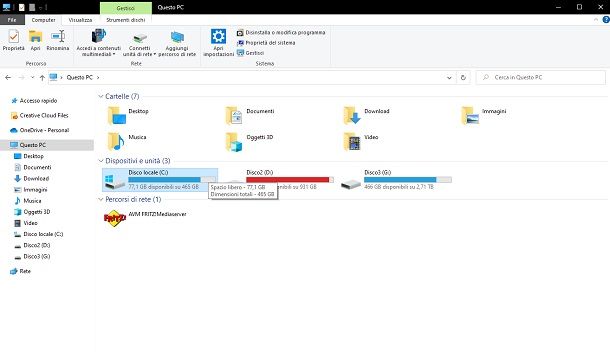
Indica che l'unità è quasi piena. Windows 11 ti avvisa quando lo spazio libero sul disco scende sotto una certa soglia (solitamente il 10%). È ora di fare pulizia!
Un'icona con un lucchetto
Significa che l'unità è crittografata con BitLocker. BitLocker è un sistema di crittografia integrato in Windows che protegge i tuoi dati da accessi non autorizzati. L'icona con il lucchetto indica che l'unità è bloccata e che dovrai inserire la password per accedervi.
Un'icona diversa da quella predefinita
Può essere semplicemente una personalizzazione. Windows permette di cambiare l'icona delle unità disco. Potresti averlo fatto tu stesso, o un programma potrebbe averlo fatto per te. In questo caso, non c'è nulla di cui preoccuparsi, a meno che tu non ricordi di averlo fatto e sospetti che qualcosa non vada.
Cosa Fare Quando l'Icona Indica un Problema
Se l'icona del tuo disco fisso mostra un punto esclamativo giallo o una barra di riempimento rossa, è importante agire prontamente. Ecco alcuni passaggi che puoi seguire:
Eseguire una Diagnostica del Disco
Windows include uno strumento integrato chiamato Controllo disco (CHKDSK) che può aiutarti a diagnosticare e riparare errori del file system. Per eseguirlo:
- Apri Esplora file.
- Fai clic con il pulsante destro del mouse sull'unità che vuoi controllare.
- Seleziona Proprietà.
- Vai alla scheda Strumenti.
- Fai clic sul pulsante Controlla nella sezione Controllo errori.
È consigliabile riavviare il computer dopo aver eseguito il controllo disco, in modo che possa riparare eventuali errori trovati durante il processo di avvio.
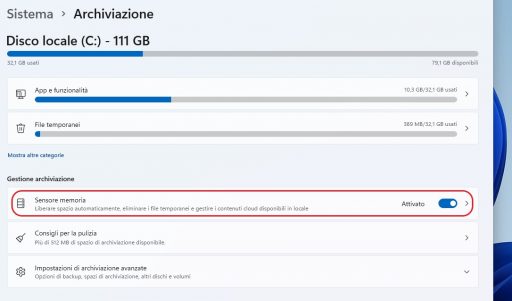
Liberare Spazio su Disco
Se l'icona indica che l'unità è quasi piena, è ora di fare pulizia. Ecco alcuni suggerimenti:
- Elimina file inutili: Svuota il cestino, elimina file temporanei, disinstalla programmi che non usi più.
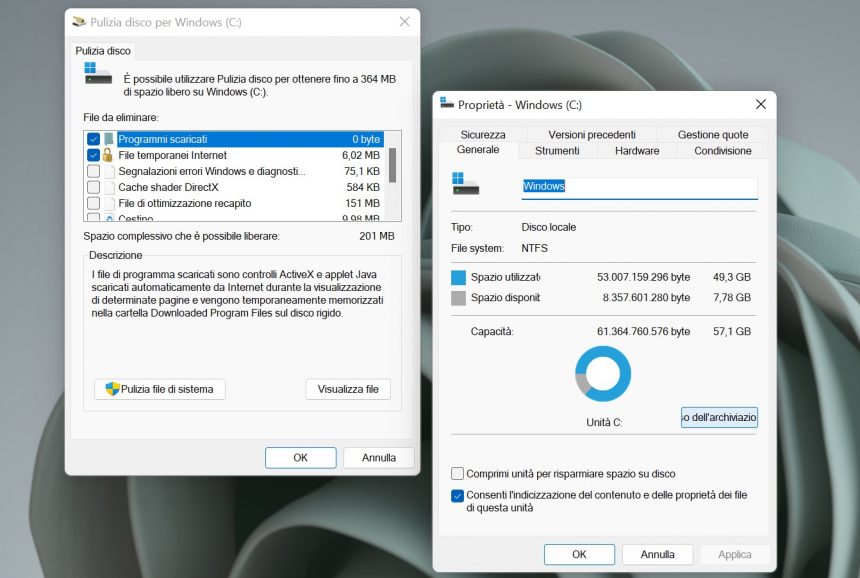
- Utilizza lo strumento di pulizia disco: Windows include uno strumento specifico per la pulizia del disco che può aiutarti a trovare e rimuovere file inutili. Lo trovi cercando "Pulizia disco" nel menu Start.
- Sposta file su un'unità esterna o nel cloud: Se hai molti file di grandi dimensioni, come foto e video, puoi spostarli su un disco rigido esterno o caricarli su un servizio di cloud storage come Google Drive, OneDrive o Dropbox.
- Comprimi file: Comprimere i file in formato ZIP può ridurre significativamente lo spazio occupato.
Aggiornare i Driver
A volte, un driver obsoleto o corrotto può causare problemi con l'unità disco. Per aggiornare i driver:
- Apri Gestione dispositivi (puoi cercarlo nel menu Start).
- Espandi la categoria Unità disco.
- Fai clic con il pulsante destro del mouse sull'unità che vuoi aggiornare.
- Seleziona Aggiorna driver.
- Scegli se cercare automaticamente i driver online o installarli manualmente da un file.
Considera la Sostituzione dell'Unità
Se hai eseguito tutti i passaggi precedenti e il problema persiste, potrebbe esserci un problema hardware con l'unità disco. In questo caso, potrebbe essere necessario sostituirla. Prima di farlo, è consigliabile fare un backup dei tuoi dati importanti, nel caso in cui l'unità smetta di funzionare del tutto.
Personalizzare l'Icona dell'Unità (Se Proprio Vuoi!)
Anche se non risolve problemi, personalizzare l'icona del disco può essere un modo divertente per rendere il tuo computer più tuo. Ecco come farlo:
- Trova un file icona (con estensione .ico) che ti piace. Puoi scaricarne da Internet o crearne uno tu stesso.
- Crea un file di testo chiamato autorun.inf nella directory principale dell'unità.
- Apri il file autorun.inf con un editor di testo (come Blocco note) e inserisci le seguenti righe:
Sostituisci nome_icona.ico con il nome del tuo file icona.[autorun] icon=nome_icona.ico - Salva il file autorun.inf.
- Riavvia il computer.
Nota bene: Alcune versioni di Windows potrebbero non supportare più la personalizzazione dell'icona tramite il file autorun.inf per motivi di sicurezza.
Conclusione
L'icona dell'unità disco in Windows 11, apparentemente insignificante, è in realtà una finestra sullo stato di salute del tuo sistema di archiviazione. Imparare a interpretare le diverse variazioni dell'icona e a rispondere adeguatamente ai segnali di avvertimento può aiutarti a prevenire la perdita di dati e a mantenere il tuo computer in perfetta forma. Ricorda, prevenire è meglio che curare, quindi presta attenzione a quella piccola icona! Investire un po' di tempo per comprendere questi segnali visivi può salvarti da grattacapi futuri.
Speriamo che questa guida ti sia stata utile. Adesso hai gli strumenti per affrontare i problemi del disco fisso con maggiore consapevolezza e per personalizzare, se lo desideri, l'aspetto del tuo sistema operativo. In bocca al lupo!