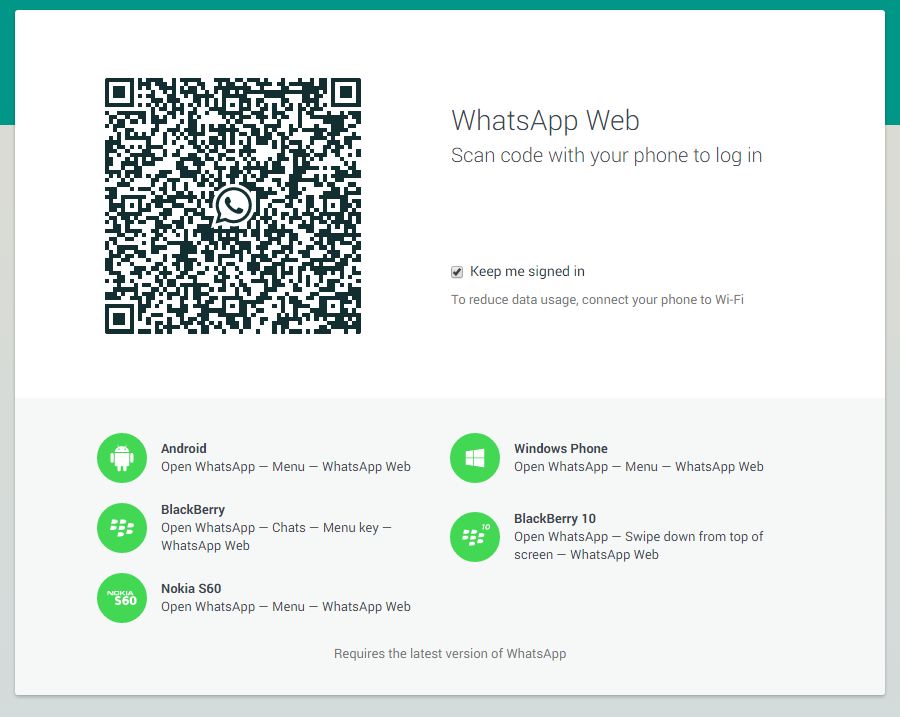
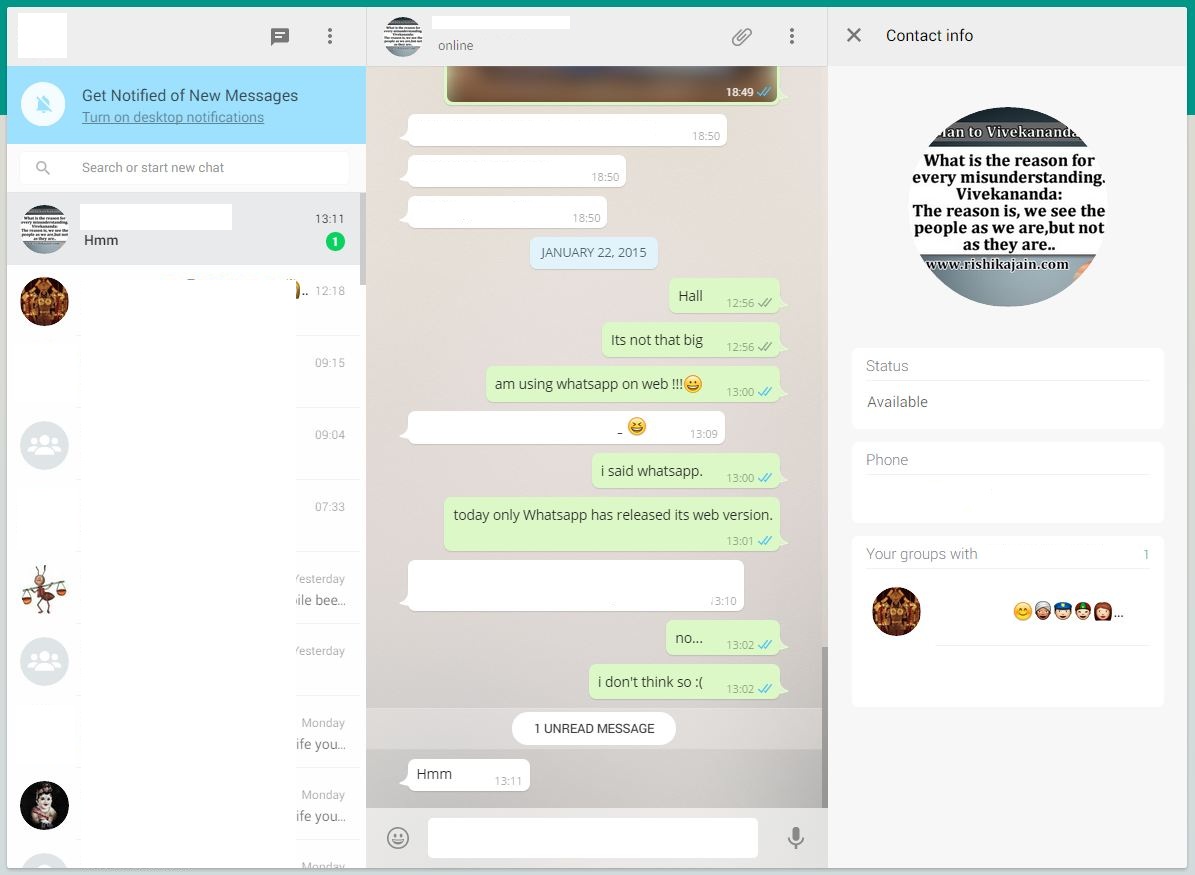
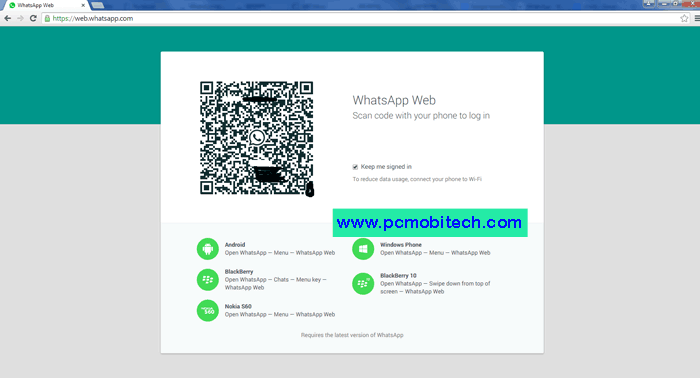
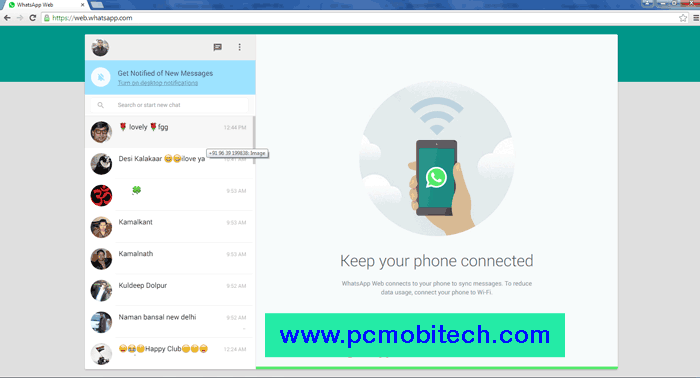
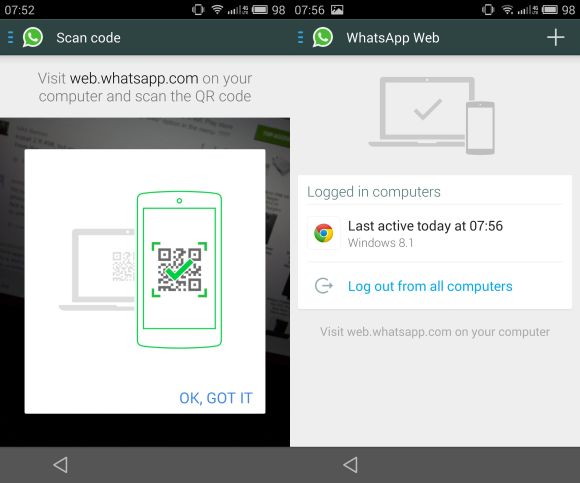
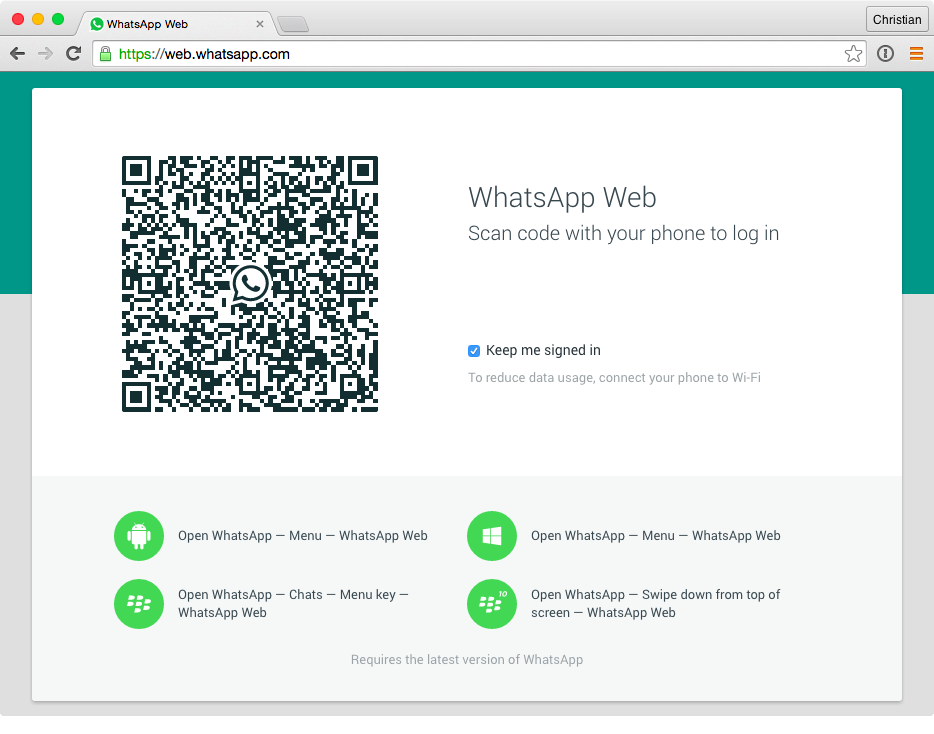
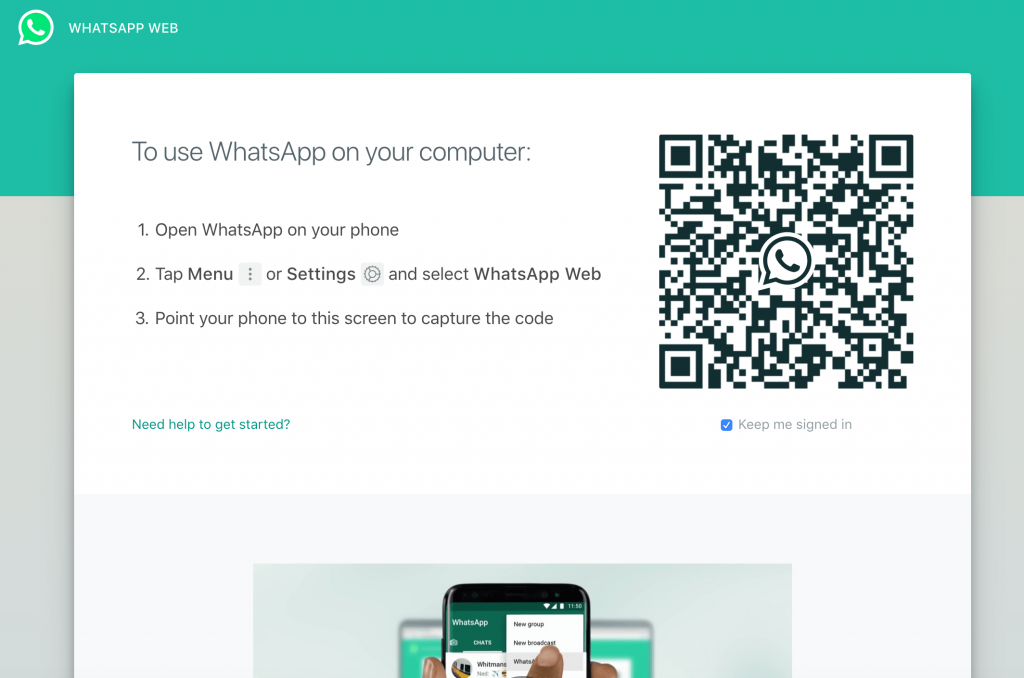
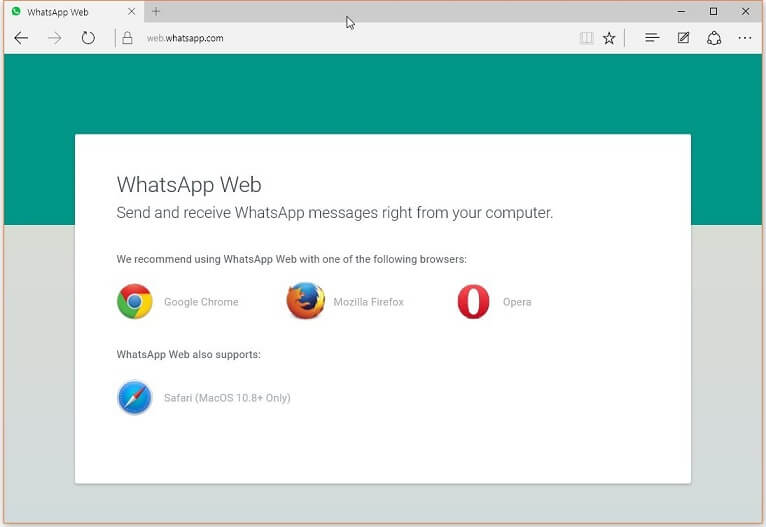
Https //web.whatsapp.com Dal Browser Google Chrome
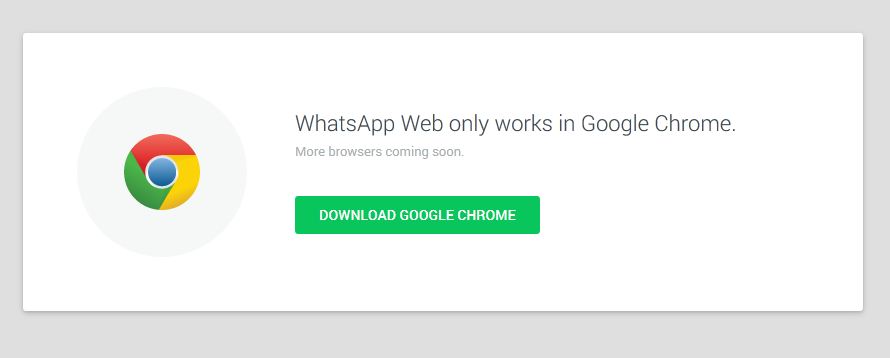
Ciao a tutti! Capisco perfettamente la frustrazione che si prova quando la tecnologia non collabora. Magari avete bisogno di comunicare velocemente con i compagni di classe per un progetto, oppure i genitori devono contattare l'insegnante urgentemente. E improvvisamente, WhatsApp Web non ne vuole sapere di funzionare su Chrome! Non disperate, siamo qui per aiutarvi.
Questo articolo è pensato proprio per voi: genitori, studenti, insegnanti, chiunque utilizzi WhatsApp Web su Google Chrome. Cercheremo di capire insieme perché a volte si blocca, e soprattutto, come risolvere il problema in modo semplice e veloce. Niente panico, nessun linguaggio tecnico complicato. Solo soluzioni pratiche e immediate.
Perché WhatsApp Web non Funziona su Chrome?
Innanzitutto, cerchiamo di capire perché a volte WhatsApp Web fa i capricci su Chrome. Le ragioni possono essere diverse, e spesso sono più semplici di quanto si pensi:
1. Problemi di Connessione Internet
Sembra banale, ma la prima cosa da controllare è sempre la connessione internet. WhatsApp Web, come suggerisce il nome, ha bisogno di una connessione stabile per funzionare. Un segnale Wi-Fi debole o un problema con il router possono interrompere la comunicazione tra il browser e il vostro telefono. Provate a:
- Verificare se altre pagine web si caricano correttamente.
- Riavviare il router.
- Avvicinarvi al router per migliorare il segnale Wi-Fi.
Esercizio pratico: Fate un test della velocità della vostra connessione internet utilizzando un sito web come Speedtest.net. Se la velocità è molto bassa, contattate il vostro fornitore di servizi internet.
2. Cache e Cookie Corrotti
Chrome, come tutti i browser, memorizza cache e cookie per velocizzare la navigazione. A volte, però, questi dati possono corrompersi e causare problemi con WhatsApp Web. Immaginate i cookie come piccoli bigliettini che il browser usa per ricordarsi di voi. Se un bigliettino è sbagliato, il browser si confonde! Per risolvere:
- Cancellate la cache e i cookie di Chrome. Andate su Chrome > Impostazioni > Privacy e sicurezza > Cancella dati di navigazione. Assicuratevi di selezionare "Cookie e altri dati dei siti" e "Immagini e file memorizzati nella cache".
- Riavviate il browser.
Importante: Cancellare i cookie vi farà disconnettere da alcuni siti web, quindi dovrete reinserire le vostre credenziali di accesso.
3. Estensioni del Browser che Interferiscono
Le estensioni di Chrome sono dei piccoli programmi che aggiungono funzionalità al browser. Alcune estensioni, però, possono interferire con WhatsApp Web, soprattutto quelle che bloccano la pubblicità, gestiscono i cookie o alterano il traffico di rete. Per individuarle:
- Disabilitate temporaneamente tutte le estensioni. Andate su Chrome > Altri strumenti > Estensioni e disattivatele una per una.
- Riavviate WhatsApp Web.
- Se WhatsApp Web funziona, riattivate le estensioni una alla volta per individuare quella che causa il problema.
Consiglio: Mantenete solo le estensioni che vi servono veramente. Troppe estensioni possono rallentare il browser e causare problemi.
4. Problemi con il Browser Stesso
A volte, il problema potrebbe essere proprio con Chrome stesso. Un browser obsoleto o corrotto può causare malfunzionamenti. Assicuratevi che il vostro browser sia aggiornato all'ultima versione:
- Andate su Chrome > Impostazioni > Informazioni su Chrome. Chrome verificherà automaticamente la presenza di aggiornamenti e li installerà se necessario.
- Se l'aggiornamento non risolve il problema, provate a reinstallare Chrome.
Citazione: "Mantenere il browser aggiornato è fondamentale per la sicurezza e la compatibilità con i siti web moderni," afferma Marco Rossi, esperto di sicurezza informatica.
5. Problemi con il Telefono
Anche se stiamo parlando di WhatsApp Web su Chrome, è importante ricordare che WhatsApp Web dipende dal vostro telefono. Se il telefono non è connesso a internet, ha la batteria scarica o ha problemi con l'app WhatsApp, WhatsApp Web non funzionerà. Controllate:
- Che il telefono sia connesso a internet (Wi-Fi o dati mobili).
- Che il telefono abbia abbastanza batteria.
- Che l'app WhatsApp sul telefono sia aggiornata all'ultima versione.
- Che il telefono sia vicino al computer.
Attività pratica: Riavviate sia il telefono che il computer. Spesso, un semplice riavvio risolve molti problemi.
Soluzioni Avanzate
Se le soluzioni precedenti non hanno funzionato, proviamo alcune strategie più avanzate:
1. Utilizzare la Modalità di Navigazione in Incognito
La modalità di navigazione in incognito di Chrome disabilita le estensioni e non salva la cronologia di navigazione e i cookie. Questo può aiutare a capire se il problema è causato da un'estensione o da un cookie corrotto. Per aprire una finestra di navigazione in incognito:
- Andate su Chrome > File > Nuova finestra di navigazione in incognito.
- Provate ad accedere a WhatsApp Web nella finestra di navigazione in incognito.
2. Resettare Chrome alle Impostazioni Predefinite
Se tutto il resto fallisce, potete provare a resettare Chrome alle impostazioni predefinite. Questo cancellerà tutte le impostazioni personalizzate, le estensioni e i temi. È un'opzione drastica, ma a volte è necessaria per risolvere problemi persistenti. Per resettare Chrome:
- Andate su Chrome > Impostazioni > Avanzate > Ripristina e pulisci > Ripristina le impostazioni predefinite.
Attenzione: Resettare Chrome cancellerà tutte le vostre impostazioni personalizzate, quindi dovrete riconfigurare il browser.
3. Contattare l'Assistenza di WhatsApp
Se avete provato tutte le soluzioni possibili e WhatsApp Web continua a non funzionare, l'ultima risorsa è contattare l'assistenza di WhatsApp. Potete trovare informazioni utili e un modulo di contatto sul sito web di WhatsApp.
Consiglio da insegnante: "In classe, consiglio sempre agli studenti di provare le soluzioni più semplici prima di chiedere aiuto. Spesso, il problema si risolve con un riavvio o cancellando la cache," afferma la Professoressa Elena Bianchi, insegnante di informatica.
Incoraggiamento Finale
Spero che questa guida vi sia stata utile! Ricordate, la tecnologia a volte può essere frustrante, ma con un po' di pazienza e le giuste informazioni, si possono risolvere molti problemi. Non abbiate paura di sperimentare e di provare diverse soluzioni. E soprattutto, non esitate a chiedere aiuto se ne avete bisogno!
Esercizio quotidiano: Dedicate qualche minuto ogni giorno a fare pulizia nel vostro browser. Cancellate la cache, disabilitate le estensioni che non usate e controllate se ci sono aggiornamenti disponibili. Una piccola manutenzione quotidiana può prevenire molti problemi.
Ora, provate le soluzioni che abbiamo visto e tornate a comunicare in modo efficace con WhatsApp Web! Forza, ce la potete fare!
_story.jpg)