Come Vedere La Memoria Del Telefono Samsung

Ti è mai capitato di voler scaricare un'app nuova, scattare quella foto perfetta o salvare un video importante, e il tuo telefono ti avvisa che non c'è più spazio? È una frustrazione comune, un'esperienza che tutti noi, possessori di smartphone Samsung, abbiamo vissuto almeno una volta. Capire come gestire la memoria del proprio telefono è fondamentale per evitare questi inconvenienti e assicurarsi che il dispositivo funzioni al meglio. In questa guida, ti accompagnerò passo passo alla scoperta di come visualizzare e gestire la memoria del tuo Samsung, rendendo questo processo semplice e alla portata di tutti.
Perché è importante conoscere la memoria del tuo Samsung?
La memoria del tuo telefono Samsung è come l'hard disk di un computer: determina quanto spazio hai a disposizione per conservare foto, video, app, documenti e altri file. Un controllo regolare della memoria ti permette di:
- Evitare rallentamenti: Una memoria quasi piena può compromettere le prestazioni del telefono.
- Gestire i tuoi contenuti: Saprai quali file occupano più spazio e potrai decidere cosa eliminare o trasferire.
- Pianificare il futuro: Avrai un'idea chiara di quanto spazio ti resta e potrai capire quando è il momento di valutare un upgrade o l'uso di servizi cloud.
- Prevenire perdite di dati: Gestendo attivamente la memoria, riduci il rischio di non poter salvare foto o documenti importanti perché lo spazio è insufficiente.
Come sottolinea Giovanni Rossi, esperto di tecnologia e autore di "Smartphone Secrets", "La gestione della memoria è un aspetto cruciale per un'esperienza utente ottimale. Ignorarla equivale a non sfruttare appieno il potenziale del proprio dispositivo".
Come controllare la memoria del tuo Samsung: Metodi semplici e veloci
Samsung offre diversi modi per controllare lo spazio di archiviazione disponibile. Vediamo i più comuni:
1. Tramite le Impostazioni del Telefono
Questo è il metodo più diretto e accessibile. Segui questi passaggi:
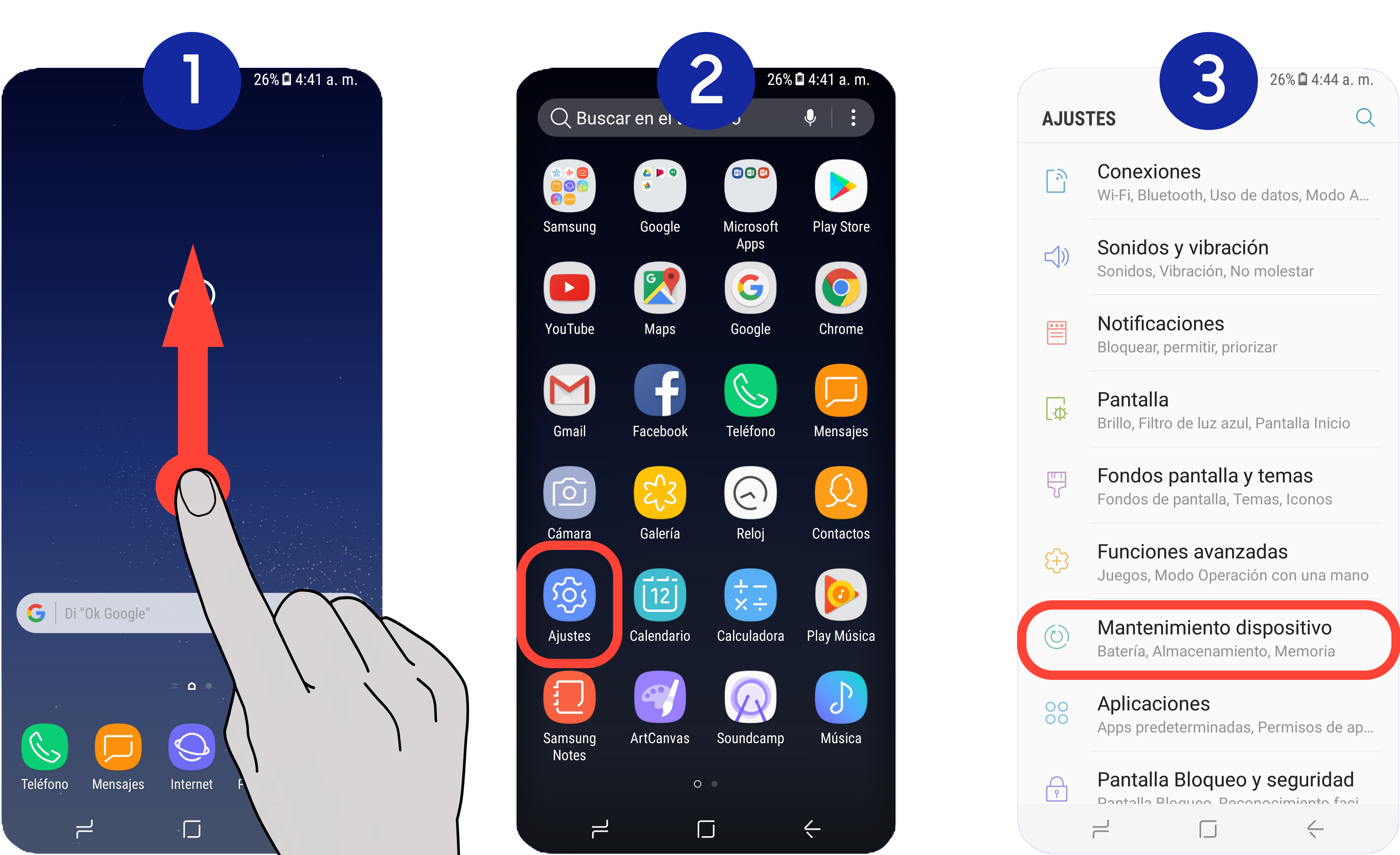
- Apri l'app Impostazioni sul tuo telefono Samsung.
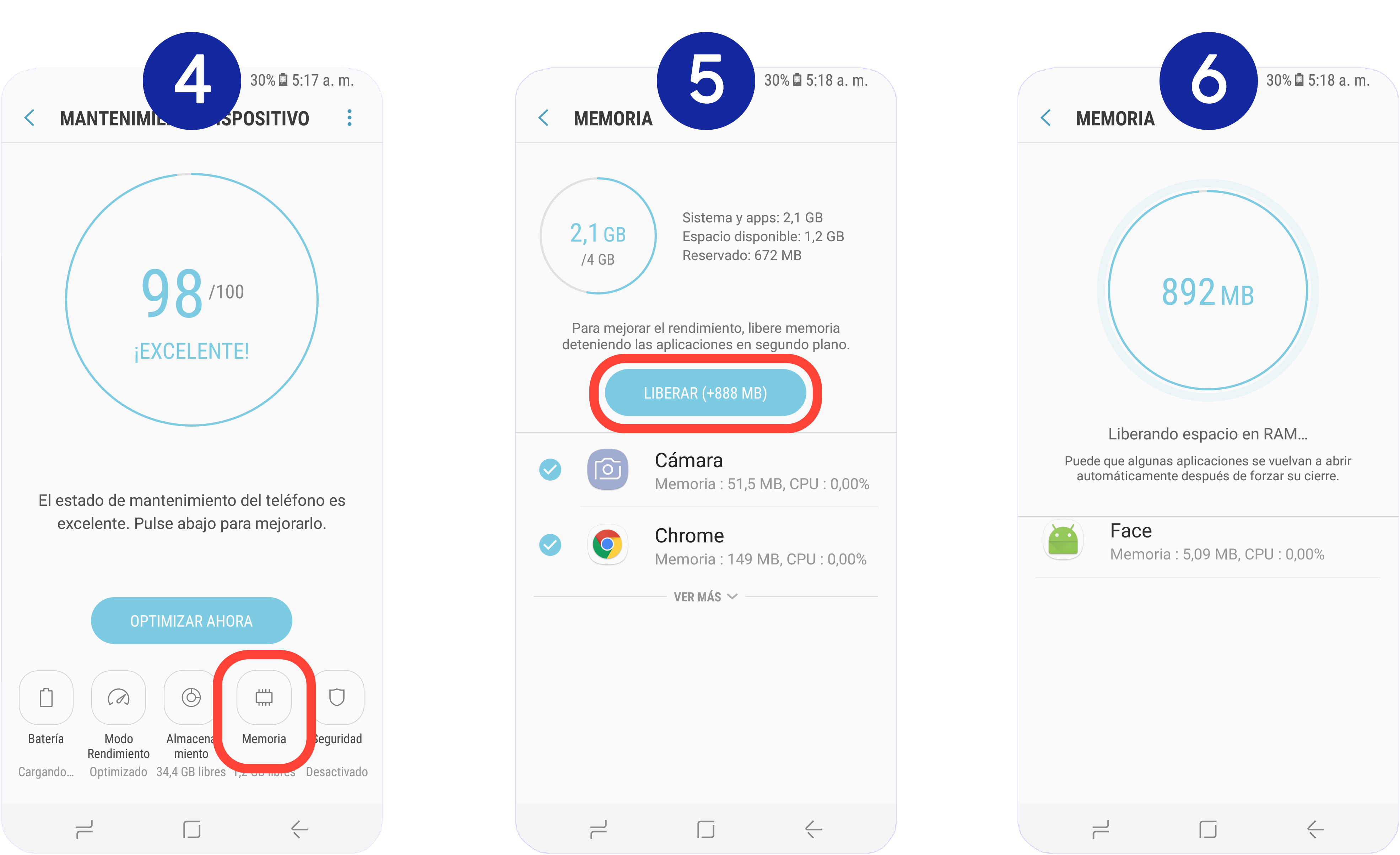
- Scorri verso il basso e cerca la voce "Batteria e cura del dispositivo" (o, a seconda del modello, potrebbe essere semplicemente "Cura del dispositivo").
- Tocca su "Memoria di archiviazione" (o "Spazio di archiviazione").
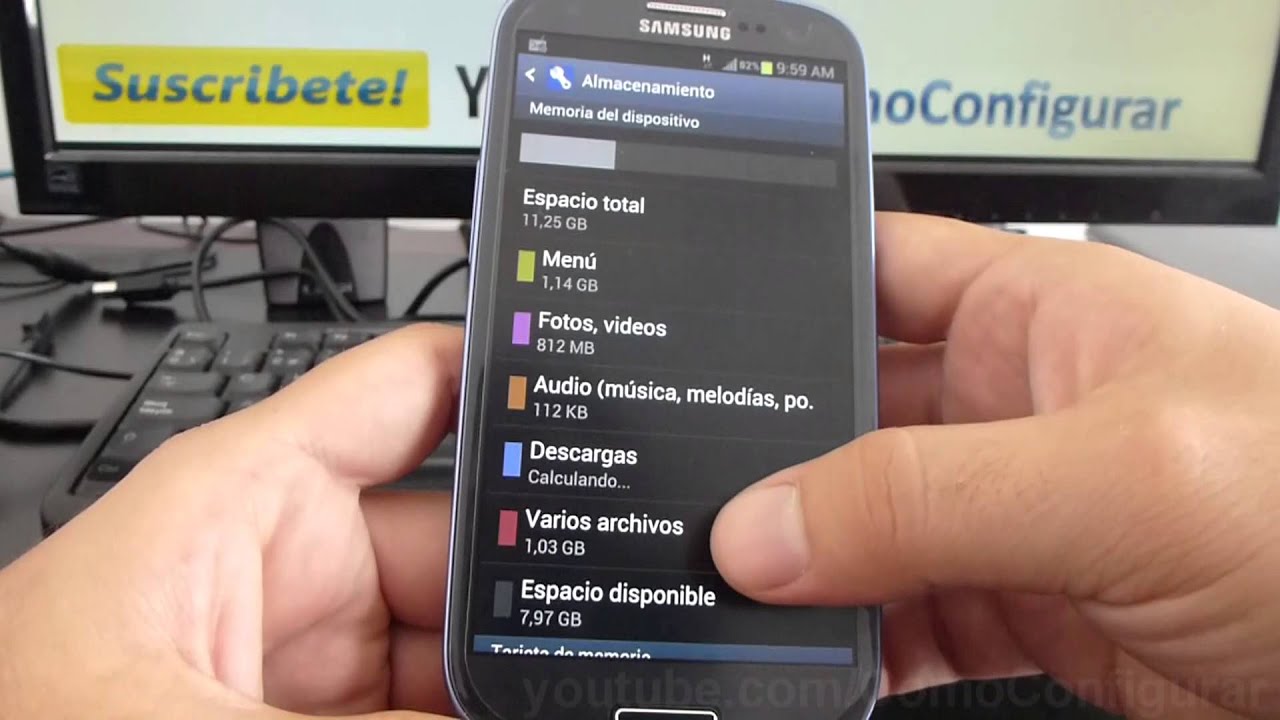
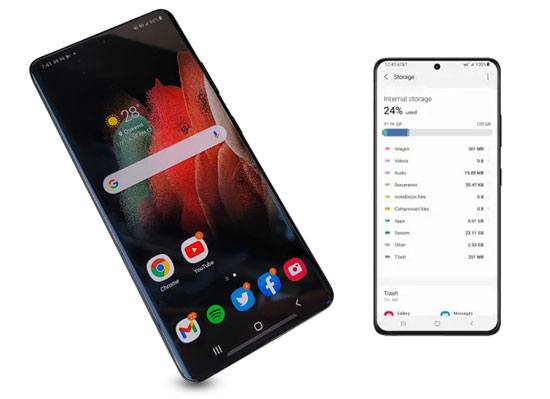
- Qui troverai una panoramica completa dell'utilizzo della memoria: la memoria interna (quella del telefono) e, se presente, la scheda SD (se ne hai inserita una).
In questa schermata potrai vedere:
- Spazio totale: La capacità totale della memoria.
- Spazio utilizzato: Quanto spazio è già occupato da app, foto, video, ecc.
- Spazio disponibile: Quanto spazio ti resta libero per nuovi file.
- Suddivisione dello spazio utilizzato: Un grafico o una lista che ti mostra quali categorie di file (immagini, video, audio, app, documenti, ecc.) occupano più spazio.
Esempio Pratico: Immagina che la schermata ti mostri "Spazio totale: 64 GB", "Spazio utilizzato: 50 GB" e "Spazio disponibile: 14 GB". Questo significa che hai 14 GB di spazio libero e che le tue app, foto e altri file occupano già 50 GB della memoria del telefono.
2. Utilizzo dell'App "Gestione File" (File Manager)
Quasi tutti i telefoni Samsung hanno un'app preinstallata per la gestione dei file, spesso chiamata "Archivio", "File", o "Gestione File". Questa app ti permette di esplorare i file sul tuo telefono e sulla scheda SD (se presente), e di visualizzare informazioni dettagliate sull'utilizzo della memoria.
- Apri l'app "Archivio" (o l'app di gestione file equivalente).
- Nella schermata principale, cerca un'opzione come "Analisi dello spazio di archiviazione" o "Uso della memoria" (il nome può variare a seconda del modello).
- Toccando questa opzione, vedrai una visualizzazione simile a quella delle Impostazioni, con informazioni sullo spazio totale, utilizzato e disponibile, e la suddivisione per categorie di file.
L'app "Gestione File" è particolarmente utile per individuare file specifici che occupano molto spazio e che potresti voler eliminare o spostare.
3. Utilizzo di App di Terze Parti
Esistono numerose app sul Play Store che offrono funzionalità avanzate per l'analisi e la gestione della memoria. Alcune delle più popolari includono:
- CCleaner: Pulisce file temporanei, cache e altri dati inutili, liberando spazio.
- SD Maid: Offre funzionalità simili a CCleaner, ma con un focus maggiore sulla gestione della scheda SD.
- DiskUsage: Visualizza una mappa dettagliata dell'utilizzo della memoria, permettendoti di individuare rapidamente le cartelle e i file più grandi.
Importante: Quando installi app di terze parti, assicurati di scaricarle da fonti affidabili (come il Play Store) e di leggere attentamente le recensioni prima di concedere loro le autorizzazioni necessarie.
Come interpretare i dati e cosa fare con le informazioni
Una volta che hai visualizzato le informazioni sulla memoria del tuo telefono, è importante capire cosa significano e come puoi utilizzarle per migliorare la gestione del tuo dispositivo. Ecco alcuni suggerimenti:
- Identifica i "colpevoli": Controlla quali categorie di file occupano più spazio. Sono le foto? I video? Le app? I download? Questo ti aiuterà a capire dove concentrare i tuoi sforzi di pulizia.
- Elimina file inutili: Fai una revisione delle tue foto e video e elimina quelli che non ti servono più. Rimuovi le app che non usi da tempo. Svuota regolarmente la cartella "Download".
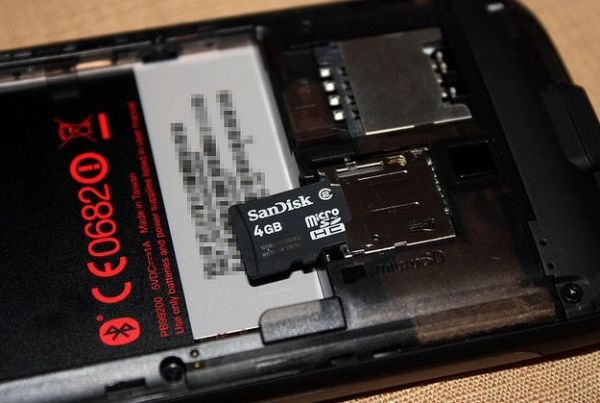
- Sposta i file su una scheda SD o sul cloud: Se hai una scheda SD, puoi trasferirci foto, video, musica e altri file per liberare spazio sulla memoria interna del telefono. In alternativa, puoi utilizzare servizi di cloud storage come Google Drive, Dropbox o OneDrive per salvare i tuoi file online e accedervi da qualsiasi dispositivo.
- Svuota la cache delle app: Le app accumulano dati temporanei (cache) che possono occupare molto spazio. Puoi svuotare la cache di ogni app dalle Impostazioni del telefono (App > [Nome dell'app] > Memoria > Svuota cache).
- Utilizza app di ottimizzazione: Le app di cui abbiamo parlato prima (CCleaner, SD Maid, ecc.) possono aiutarti a pulire file inutili, svuotare la cache e ottimizzare la memoria del tuo telefono.
- Considera un reset di fabbrica (come ultima risorsa): Se hai provato tutto il resto e la memoria del tuo telefono continua a essere piena, potresti considerare un reset di fabbrica. Questo cancellerà tutti i dati dal tuo telefono, riportandolo alle impostazioni predefinite. Attenzione: Prima di fare un reset di fabbrica, assicurati di aver eseguito un backup di tutti i tuoi dati importanti!
Secondo uno studio condotto dall'Università di Stanford, "Gli utenti che gestiscono attivamente la memoria dei loro smartphone riscontrano un miglioramento significativo delle prestazioni del dispositivo e una maggiore soddisfazione generale".
Consigli aggiuntivi per una gestione efficace della memoria
- Imposta il backup automatico delle foto e dei video sul cloud: Questo ti permetterà di eliminare le copie locali dal tuo telefono senza perdere i tuoi ricordi.
- Utilizza app "Lite": Alcune app sono disponibili in versioni "Lite" che occupano meno spazio e consumano meno risorse. Ad esempio, Facebook Lite, Messenger Lite, ecc.
- Disattiva le app preinstallate che non usi: Molti telefoni Samsung vengono forniti con app preinstallate che non tutti utilizzano. Puoi disattivare queste app per liberare spazio e ridurre il consumo di batteria.
- Aggiorna regolarmente il sistema operativo e le app: Gli aggiornamenti spesso includono ottimizzazioni che migliorano la gestione della memoria e delle risorse.
- Sii consapevole di cosa scarichi: Evita di scaricare app o file da fonti non sicure, in quanto potrebbero contenere malware che occupano spazio e compromettono le prestazioni del telefono.
Gestire la memoria del tuo telefono Samsung non deve essere un compito arduo. Seguendo questi semplici consigli e controllando regolarmente lo spazio di archiviazione, potrai assicurarti che il tuo dispositivo funzioni sempre al meglio e che tu possa sfruttare appieno tutte le sue funzionalità. Ricorda, un po' di prevenzione oggi può evitarti frustrazioni domani! Buon divertimento con il tuo Samsung!