Come Vedere I Messaggi Cancellati Su Iphone

Hai mai provato quella sensazione di panico quando ti accorgi che un messaggio importante è stato cancellato dal tuo iPhone? Magari un ricordo prezioso, un dettaglio fondamentale per un appuntamento, o semplicemente una conversazione che volevi conservare. Non disperare! Anche se i messaggi sembrano spariti per sempre, esistono diverse soluzioni per provare a recuperarli. Questa guida è pensata per te, utente iPhone, che desideri riportare alla luce quei messaggi perduti, senza diventare un esperto di tecnologia. Ti guideremo passo dopo passo, con un linguaggio semplice e chiaro, attraverso i metodi più efficaci.
Soluzioni per Recuperare i Messaggi Cancellati su iPhone
Esistono diversi metodi per recuperare i messaggi cancellati su iPhone. La scelta del metodo più adatto dipende da diversi fattori, come ad esempio se hai effettuato un backup recente, se utilizzi iCloud, e se sei disposto a utilizzare software di terze parti. Esploriamo le diverse opzioni:
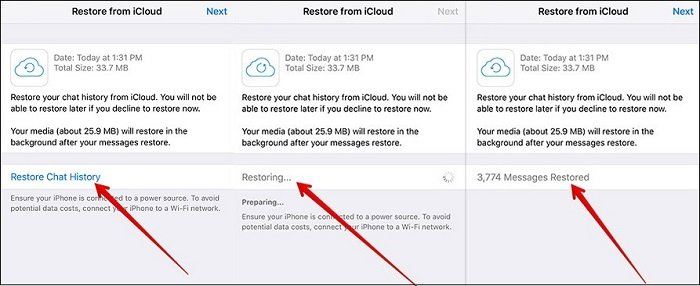
1. Ripristino da un Backup iCloud
Se hai attivato il backup automatico su iCloud, questa è probabilmente la soluzione più semplice e veloce. iCloud salva periodicamente una copia dei dati del tuo iPhone, inclusi i messaggi. Per verificare se hai un backup disponibile, segui questi passaggi:
- Vai su Impostazioni > [Il tuo nome] > iCloud > Backup iCloud.
- Controlla la data dell'ultimo backup. Se è precedente alla data in cui hai cancellato i messaggi, sei fortunato!
Come ripristinare un backup iCloud:
- Vai su Impostazioni > Generali > Trasferisci o inizializza iPhone > Inizializza contenuto e impostazioni. Attenzione: questa operazione cancellerà tutti i dati dal tuo iPhone. Assicurati di avere un backup recente di tutto ciò che non vuoi perdere.
- Segui le istruzioni sullo schermo per configurare il tuo iPhone come se fosse nuovo.
- Quando arrivi alla schermata App e dati, seleziona Ripristina da backup iCloud.
- Accedi con il tuo ID Apple e scegli il backup più recente.
- Attendi il completamento del ripristino. Il processo potrebbe richiedere del tempo, a seconda della quantità di dati da ripristinare e della velocità della tua connessione internet.
Una volta completato il ripristino, controlla l'app Messaggi per vedere se i messaggi cancellati sono stati recuperati.
2. Ripristino da un Backup di iTunes (o Finder su macOS Catalina e successivi)
Se, invece di iCloud, hai utilizzato iTunes (o Finder su macOS Catalina e versioni successive) per eseguire il backup del tuo iPhone sul tuo computer, puoi provare a ripristinare il dispositivo da quel backup.
Come ripristinare un backup di iTunes/Finder:
- Collega il tuo iPhone al computer con il cavo USB.
- Apri iTunes (o Finder su macOS Catalina e versioni successive).
- Seleziona il tuo iPhone quando appare nell'interfaccia.
- Clicca su Ripristina backup.
- Scegli il backup più recente dalla lista e clicca su Ripristina.
- Se richiesto, inserisci la password del backup.
- Attendi il completamento del ripristino. Il tuo iPhone si riavvierà automaticamente.
Anche in questo caso, dopo il ripristino, controlla l'app Messaggi per verificare se i messaggi sono stati recuperati.
Importante: il ripristino da un backup di iTunes/Finder sovrascriverà i dati presenti sul tuo iPhone con quelli contenuti nel backup. Assicurati, quindi, che il backup sia abbastanza recente da contenere i messaggi che stai cercando di recuperare.
3. Utilizzo di Software di Terze Parti per il Recupero Dati
Se non hai un backup disponibile, o se i backup esistenti sono troppo vecchi, puoi ricorrere a software di terze parti specializzati nel recupero dati da dispositivi iOS. Questi software analizzano la memoria del tuo iPhone alla ricerca di dati cancellati, inclusi i messaggi.
Esistono numerosi software di questo tipo, sia gratuiti che a pagamento. Alcuni dei più popolari includono Dr.Fone – Data Recovery (iOS), iMobie PhoneRescue for iOS, e EaseUS MobiSaver. Prima di acquistare un software a pagamento, è consigliabile provare la versione gratuita per verificare se è in grado di trovare i messaggi che stai cercando.
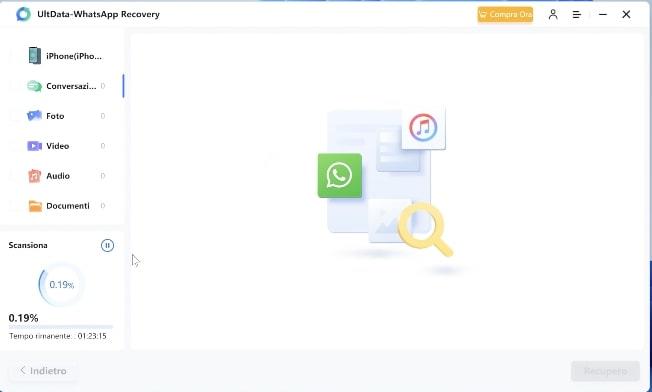
Come utilizzare un software di recupero dati:
- Scarica e installa il software sul tuo computer.
- Collega il tuo iPhone al computer con il cavo USB.
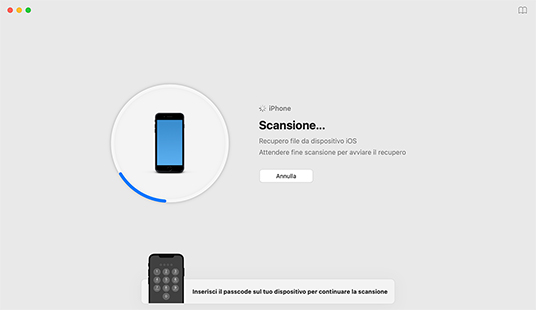
- Segui le istruzioni del software per avviare la scansione del dispositivo.
- Il software elencherà i dati recuperabili, inclusi i messaggi.
- Seleziona i messaggi che desideri recuperare e salvali sul tuo computer.
Avvertenze:
- L'efficacia dei software di recupero dati può variare a seconda del tempo trascorso dalla cancellazione dei messaggi e dell'attività svolta sul tuo iPhone da allora. Più tempo è passato, e più dati sono stati scritti sulla memoria, minori sono le probabilità di recuperare i messaggi.
- Alcuni software potrebbero richiedere il jailbreak del tuo iPhone per accedere alla memoria interna. Il jailbreak è una procedura che invalida la garanzia del tuo dispositivo e lo rende vulnerabile a problemi di sicurezza. Valuta attentamente i rischi prima di procedere con il jailbreak.
- Fai attenzione a software truffaldini che promettono miracoli ma che in realtà sono progettati per rubare i tuoi dati o infettare il tuo computer con malware. Scarica software solo da fonti affidabili e leggi attentamente le recensioni degli utenti prima di installare qualsiasi cosa.
4. Contatta il Tuo Operatore Telefonico
In alcuni casi, il tuo operatore telefonico potrebbe conservare una copia dei tuoi messaggi SMS. Questa è un'opzione remota, ma vale la pena tentare, soprattutto se i messaggi che stai cercando sono molto importanti. Contatta il servizio clienti del tuo operatore e chiedi se è possibile recuperare i messaggi cancellati. Tieni presente che questa opzione potrebbe comportare costi aggiuntivi e non è detto che l'operatore sia in grado di aiutarti, dato che la maggior parte non conserva i messaggi per motivi di privacy.
Prevenire è Meglio Che Curare: Consigli Utili
Come abbiamo visto, recuperare i messaggi cancellati su iPhone può essere un processo complicato e non sempre garantito. Per evitare di trovarti in questa situazione, ecco alcuni consigli utili:
- Attiva il backup automatico su iCloud: Assicurati che il backup automatico su iCloud sia attivo e che venga eseguito regolarmente. In questo modo, avrai sempre una copia recente dei tuoi dati a disposizione. Vai su Impostazioni > [Il tuo nome] > iCloud > Backup iCloud e verifica che l'interruttore sia attivo.
- Esegui regolarmente il backup su iTunes/Finder: Se preferisci, puoi eseguire il backup del tuo iPhone sul tuo computer utilizzando iTunes (o Finder su macOS Catalina e versioni successive). In questo modo, avrai una copia locale dei tuoi dati che potrai ripristinare in caso di necessità.
- Sii cauto quando cancelli i messaggi: Prima di cancellare un messaggio, assicurati di averne veramente bisogno. Se non sei sicuro, puoi sempre archiviarlo in una cartella separata.
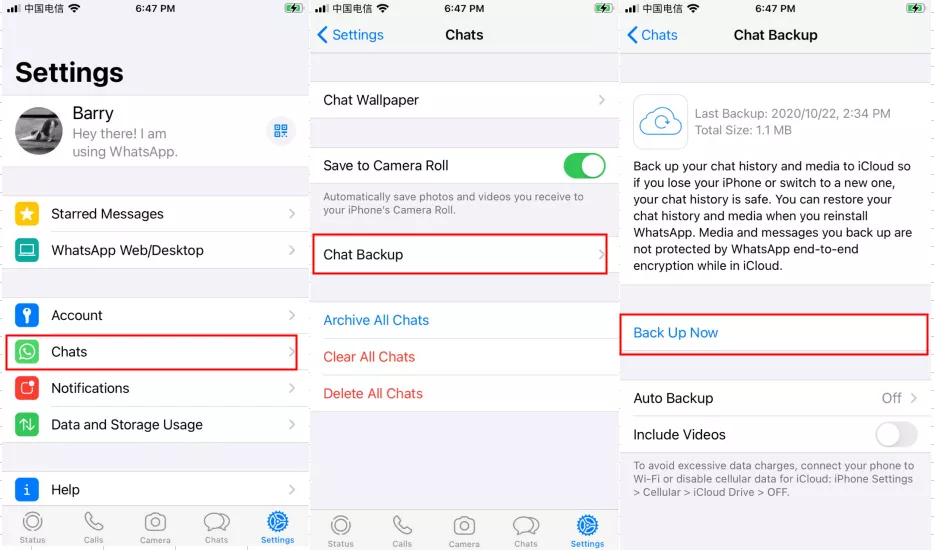
- Utilizza app di messaggistica con backup integrato: Molte app di messaggistica, come WhatsApp e Telegram, offrono funzionalità di backup integrate che ti permettono di salvare le tue conversazioni sul cloud o su un dispositivo locale.
- Fai screenshot dei messaggi importanti: Se un messaggio contiene informazioni particolarmente importanti, fai uno screenshot e salvalo nella tua galleria fotografica. In questo modo, avrai sempre una copia a disposizione, anche se il messaggio originale viene cancellato.
Conclusione
Recuperare i messaggi cancellati su iPhone può essere una sfida, ma con le giuste informazioni e gli strumenti appropriati, le tue possibilità di successo aumentano notevolmente. Ricorda sempre di effettuare regolarmente il backup del tuo dispositivo e di essere cauto quando cancelli i messaggi. Speriamo che questa guida ti sia stata utile. Se hai altri dubbi o domande, non esitare a consultare la documentazione ufficiale di Apple o a chiedere aiuto a un tecnico specializzato. In bocca al lupo!



![Come Vedere I Messaggi Cancellati Su Iphone Come Recuperare i Messaggi WhatsApp Cancellati su iPhone[2 Modi] - YouTube](https://i.ytimg.com/vi/Gc4Z88hyE5M/maxresdefault.jpg)


![Come Vedere I Messaggi Cancellati Su Iphone [3 modi] Come recuperare i messaggi WhatsApp cancellati su iPhone 2024](https://i.ytimg.com/vi/ZSY0FPShPdA/maxresdefault.jpg)

![Come Vedere I Messaggi Cancellati Su Iphone [2024] Come vedere i messaggi Instagram eliminati da iPhone?](https://www.romait.it/wp-content/uploads/2023/12/anteprima-messaggi-ins.png)