Come Togliere Face Id Da Whatsapp Iphone

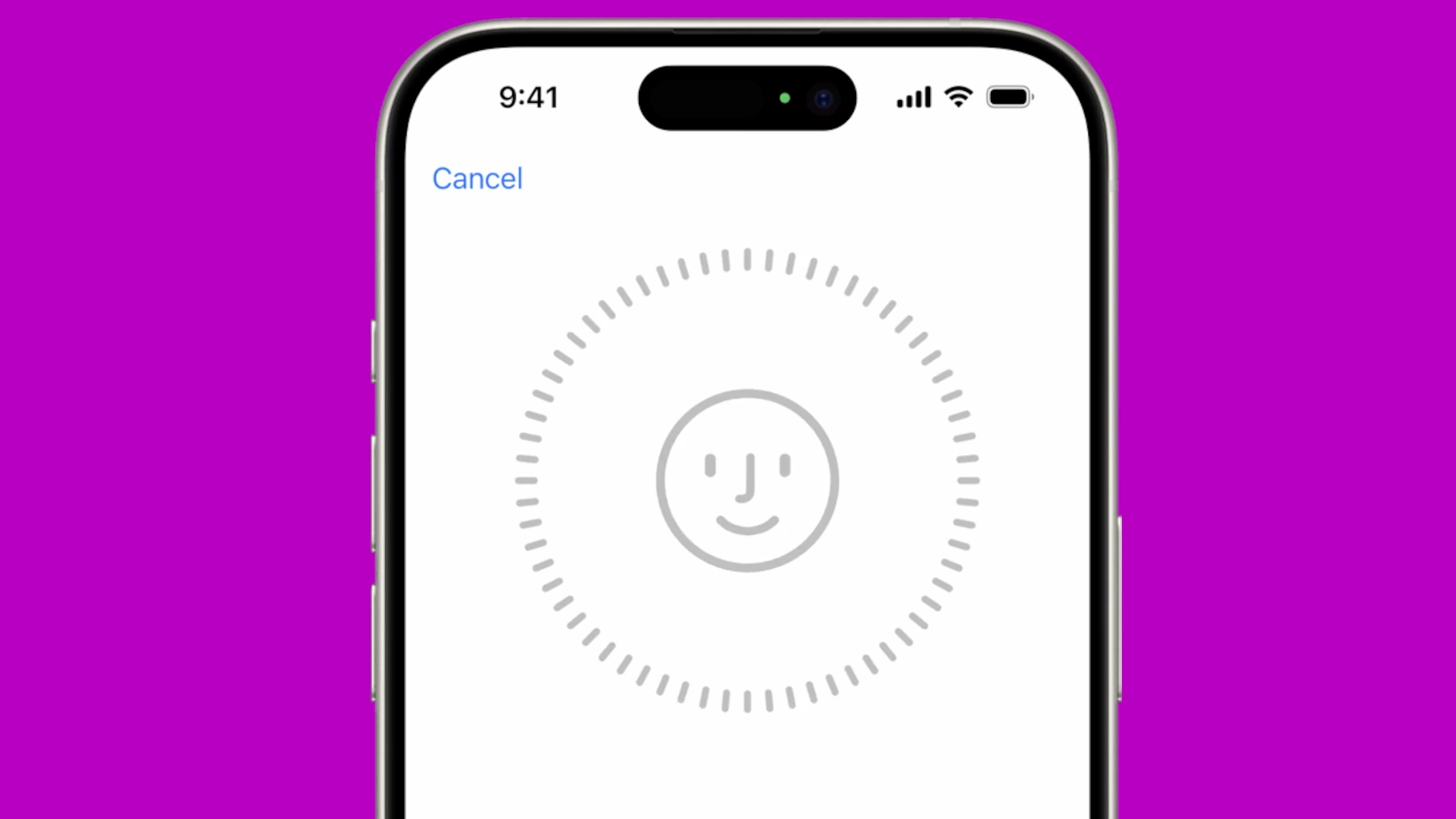
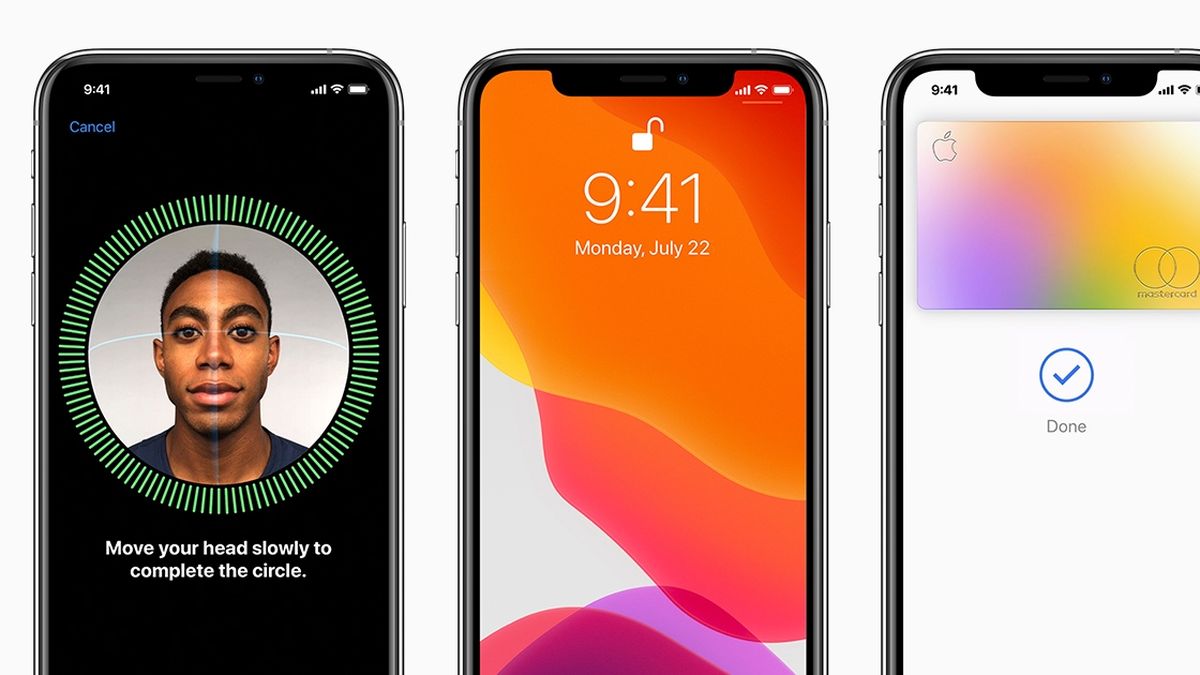
Capita a tutti. Magari hai appena cambiato iPhone, o semplicemente preferisci non usare più il Face ID per sbloccare Whatsapp. Forse c'è qualcuno che ti chiede spesso il telefono in prestito, o hai solo voglia di un po' più di privacy. Qualunque sia la ragione, togliere il Face ID da WhatsApp su iPhone è una procedura semplice, ma è comprensibile che tu voglia una guida chiara per farlo, soprattutto se non sei un mago della tecnologia.
Perché Potresti Voler Disabilitare Face ID su WhatsApp?
Prima di passare alla guida pratica, è utile capire perché sempre più persone scelgono di disabilitare il Face ID per WhatsApp. Ecco alcuni motivi:
- Privacy: Anche se il Face ID è considerato sicuro, alcune persone preferiscono non affidare la sicurezza delle proprie conversazioni a un sistema di riconoscimento facciale.
- Comodità: A volte, sbloccare WhatsApp con il Face ID può essere meno comodo rispetto all'inserimento di un codice. Pensa ad esempio quando indossi la mascherina!
- Condivisione del Dispositivo: Se condividi il tuo iPhone con altre persone, potresti non voler che accedano facilmente alle tue conversazioni di WhatsApp.
- Problemi Tecnici: In rari casi, il Face ID potrebbe non funzionare correttamente, rendendo l'accesso a WhatsApp frustrante.
C'è anche chi sostiene che il Face ID offra un livello di sicurezza superiore rispetto a un codice PIN. Questo è vero, ma la scelta è personale e dipende dalle tue priorità e dal tuo livello di comfort.
Come Disabilitare Face ID su WhatsApp: Guida Passo Passo
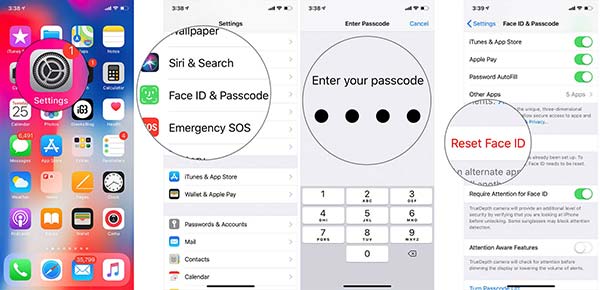
Ecco la procedura dettagliata per disabilitare il Face ID su WhatsApp. Non preoccuparti, è molto più semplice di quanto sembri!
- Apri WhatsApp: Avvia l'applicazione WhatsApp sul tuo iPhone.
- Vai alle Impostazioni: Tocca la scheda "Impostazioni" che si trova nell'angolo in basso a destra dello schermo.
- Accedi a "Account": Nella schermata delle impostazioni, tocca l'opzione "Account".
- Seleziona "Privacy": All'interno del menu "Account", scegli "Privacy".
- Trova "Blocco Schermo": Scorri verso il basso fino a trovare l'opzione "Blocco Schermo" (a volte chiamata "Screen Lock").
- Disattiva "Richiedi il Face ID": Disattiva l'interruttore accanto a "Richiedi il Face ID" (o "Touch ID"). A seconda della versione di WhatsApp, potrebbe chiederti di inserire il tuo codice di sblocco per confermare la disattivazione.
Fatto! Ora WhatsApp non richiederà più il Face ID per essere sbloccato. Dovrai inserire il codice di sblocco del tuo iPhone (se ne hai impostato uno) ogni volta che aprirai l'applicazione dopo un periodo di inattività.
Cosa Fare Se Non Trovi l'Opzione "Blocco Schermo"?
In rari casi, potresti non trovare l'opzione "Blocco Schermo" nelle impostazioni di WhatsApp. Ecco alcune possibili soluzioni:
- Aggiorna WhatsApp: Assicurati di avere l'ultima versione di WhatsApp installata sul tuo iPhone. Vai sull'App Store e verifica se ci sono aggiornamenti disponibili.
- Riavvia WhatsApp: Chiudi completamente l'applicazione WhatsApp e riaprila. Questo può risolvere problemi temporanei.
- Riavvia l'iPhone: Se il problema persiste, prova a riavviare il tuo iPhone.
- Contatta il Supporto WhatsApp: Se nessuna delle soluzioni precedenti funziona, contatta il supporto di WhatsApp per ricevere assistenza.
Alternative al Face ID per Proteggere WhatsApp
Anche se hai disabilitato il Face ID, è importante proteggere le tue conversazioni di WhatsApp. Ecco alcune alternative:
- Codice di Sblocco dell'iPhone: Assicurati di aver impostato un codice di sblocco robusto per il tuo iPhone. Questo proteggerà non solo WhatsApp, ma anche tutti i tuoi dati personali.
- Verifica in Due Passaggi: Abilita la verifica in due passaggi su WhatsApp. Questo aggiunge un ulteriore livello di sicurezza, richiedendo un codice PIN quando registri il tuo numero di telefono su un nuovo dispositivo.
- Notifiche: Presta attenzione alle notifiche di WhatsApp. Se noti attività sospette (ad esempio, messaggi inviati a tua insaputa), cambia immediatamente la password della tua casella di posta elettronica associata a WhatsApp.
La verifica in due passaggi è particolarmente consigliata. Puoi attivarla andando in Impostazioni > Account > Verifica in due passaggi.
Considerazioni sulla Sicurezza e la Privacy
È fondamentale essere consapevoli dei rischi per la sicurezza e la privacy quando si utilizza WhatsApp. Anche se WhatsApp utilizza la crittografia end-to-end, che protegge i messaggi da occhi indiscreti durante la trasmissione, ci sono altre precauzioni che puoi prendere:
- Fai attenzione ai link sospetti: Non cliccare su link sospetti che ricevi via WhatsApp, anche se provengono da contatti conosciuti. Potrebbero essere tentativi di phishing o contenere malware.
- Proteggi il tuo telefono fisicamente: Non lasciare il tuo telefono incustodito in luoghi pubblici.
- Sii consapevole di ciò che condividi: Pensa bene prima di condividere informazioni personali o sensibili su WhatsApp.
Ricorda che la sicurezza è una responsabilità condivisa. WhatsApp fornisce gli strumenti per proteggere le tue conversazioni, ma è anche tuo compito utilizzarli in modo consapevole e sicuro.
Riflessioni Finali
Disabilitare il Face ID su WhatsApp è una scelta personale che dipende dalle tue esigenze e preferenze. Speriamo che questa guida ti abbia fornito le informazioni necessarie per prendere una decisione informata e proteggere le tue conversazioni in modo efficace.
Ora che sai come togliere il Face ID da WhatsApp, ti senti più sicuro e in controllo della tua privacy? Quale altra misura di sicurezza prenderai in considerazione per proteggere le tue conversazioni?