Come Si Fa Il Backup Iphone
Avere un backup del tuo iPhone è fondamentale. Immagina di perdere il telefono, di romperlo accidentalmente, o di doverlo ripristinare alle impostazioni di fabbrica. Senza un backup, tutti i tuoi dati – foto, video, contatti, messaggi, impostazioni – andrebbero persi per sempre. Questa guida dettagliata ti spiegherà come fare il backup del tuo iPhone in modo efficace e sicuro, offrendo diverse opzioni e suggerimenti per scegliere la soluzione più adatta alle tue esigenze.
Perché Fare un Backup dell'iPhone?
Prima di entrare nel vivo del processo, è importante capire perché fare un backup è così cruciale. I motivi sono molteplici:
- Protezione dei dati: Il backup è la tua ultima linea di difesa contro la perdita dei dati in caso di problemi al dispositivo.
- Migrazione a un nuovo iPhone: Trasferire tutti i tuoi dati su un nuovo iPhone diventa semplice e veloce con un backup.
- Risoluzione dei problemi software: Un backup ti permette di ripristinare il telefono a uno stato precedente, nel caso in cui un aggiornamento software causi problemi.
- Ripristino dopo un furto o smarrimento: Se perdi il tuo iPhone, puoi ripristinare i dati su un nuovo dispositivo grazie al backup.
In sostanza, un backup ti offre tranquillità e ti permette di dormire sonni tranquilli, sapendo che i tuoi dati sono al sicuro.
Opzioni di Backup: iCloud vs. Computer
Esistono principalmente due metodi per effettuare il backup del tuo iPhone: iCloud e il computer (tramite iTunes o Finder). Ognuno ha i suoi pro e i suoi contro.
Backup su iCloud
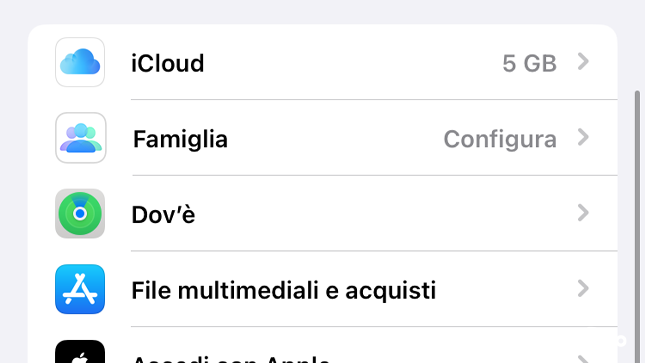
iCloud è il servizio di cloud storage di Apple. Effettuare il backup su iCloud è semplice e conveniente, perché avviene in modo automatico tramite Wi-Fi, senza bisogno di collegare fisicamente il telefono al computer. Tuttavia, lo spazio di archiviazione gratuito offerto da Apple (5 GB) potrebbe non essere sufficiente per contenere tutti i dati del tuo iPhone, soprattutto se hai molte foto e video. In tal caso, dovrai acquistare spazio aggiuntivo.
Come Fare il Backup su iCloud:
- Assicurati che il tuo iPhone sia connesso a una rete Wi-Fi.
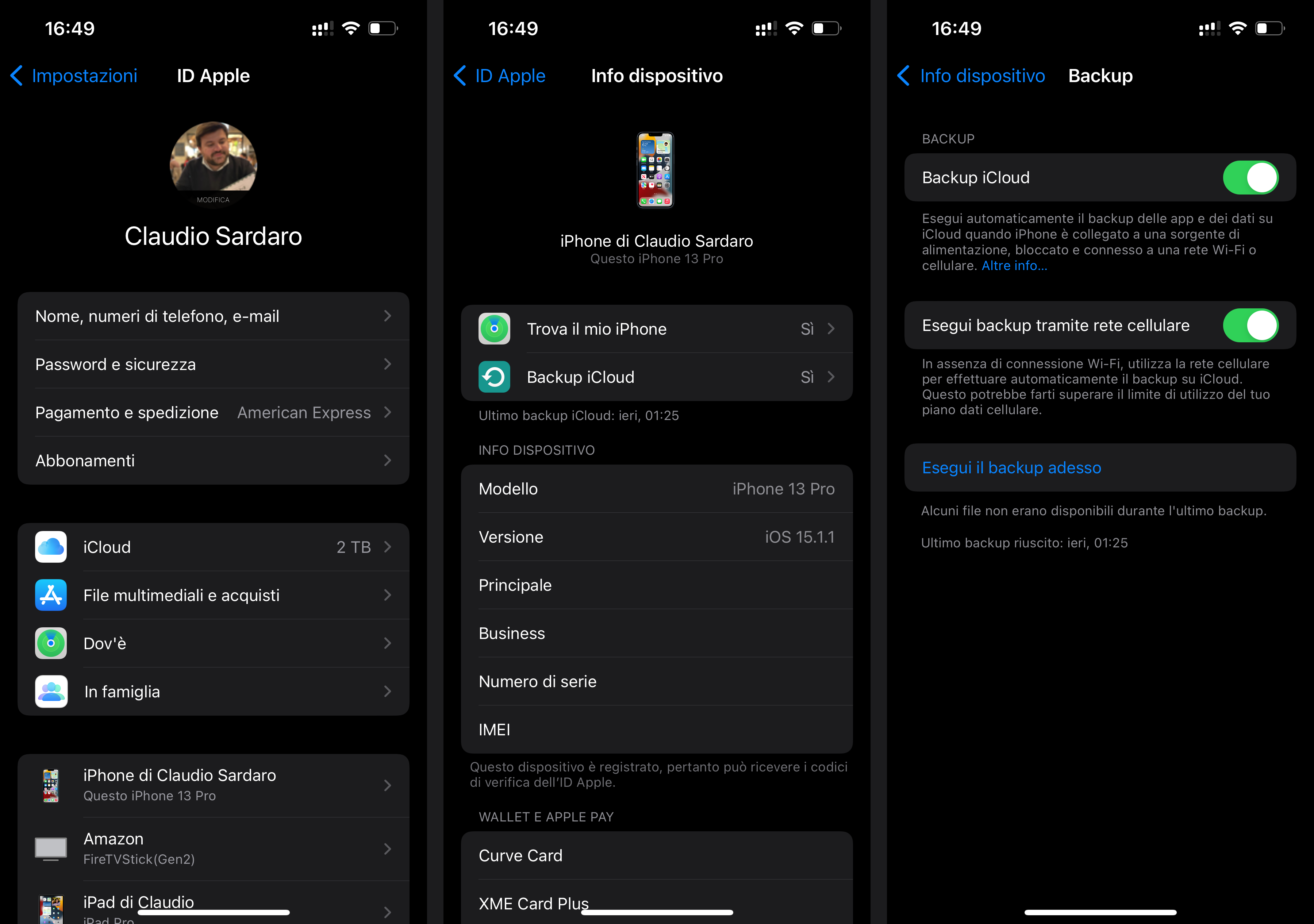
- Vai su Impostazioni > [Il tuo nome] > iCloud.
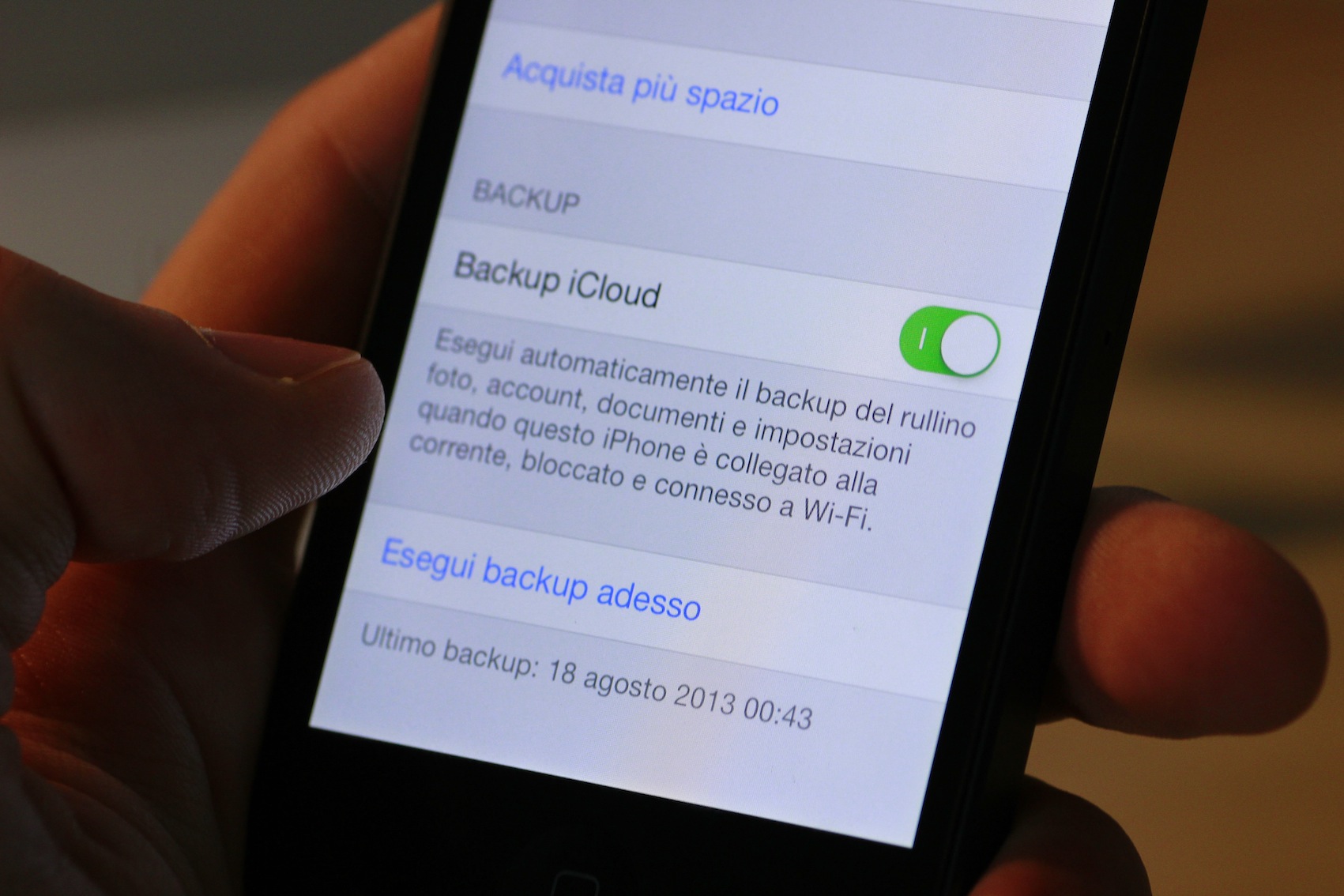
- Scorri verso il basso e tocca Backup iCloud.
- Assicurati che l'interruttore Backup iCloud sia attivo (verde).
- Tocca Esegui backup adesso.
Il processo potrebbe richiedere del tempo, a seconda della velocità della tua connessione Wi-Fi e della quantità di dati da salvare. Puoi anche attivare l'opzione "Backup iCloud" per automatizzare il processo. In questo modo, l'iPhone eseguirà automaticamente il backup quando è bloccato, connesso al Wi-Fi e in carica.
Backup sul Computer (iTunes o Finder)
Effettuare il backup sul computer offre diversi vantaggi. Innanzitutto, non sei limitato dallo spazio di archiviazione di iCloud (a meno che tu non abbia poco spazio sul disco del computer). Inoltre, il backup potrebbe essere più veloce, soprattutto se hai una connessione Wi-Fi lenta. Il processo, però, richiede un po' più di impegno, perché devi collegare fisicamente il telefono al computer.
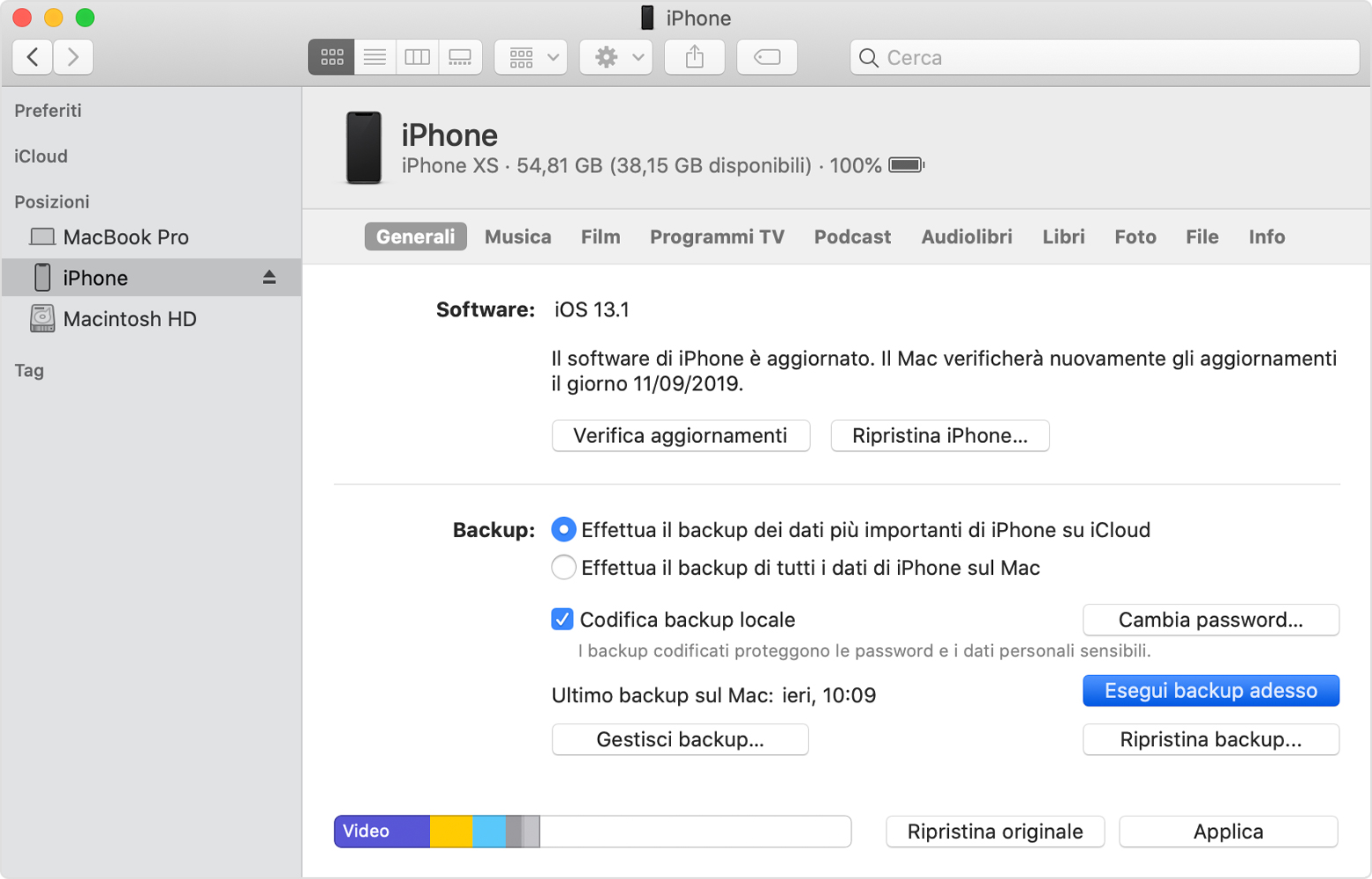
Come Fare il Backup su Computer (macOS Catalina o Successivi):
- Collega il tuo iPhone al computer tramite cavo USB.
- Apri il Finder.
- Seleziona il tuo iPhone nella barra laterale del Finder.
- Se richiesto, autorizza il computer sul tuo iPhone.
- Nella scheda Generale, seleziona Esegui il backup di tutti i dati del tuo iPhone su questo Mac.
- Puoi scegliere di crittografare il backup selezionando Codifica backup locale e impostando una password. È fondamentale ricordare questa password, altrimenti non potrai ripristinare il backup!
- Clicca su Esegui backup adesso.
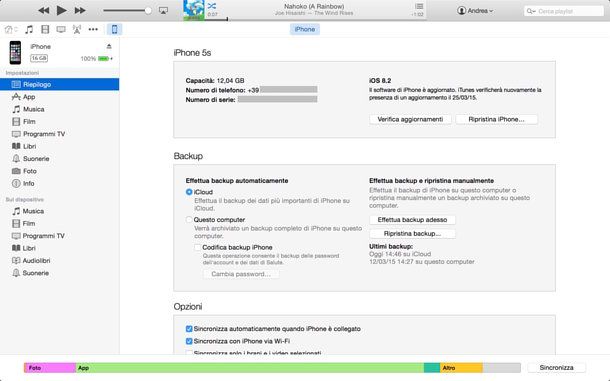
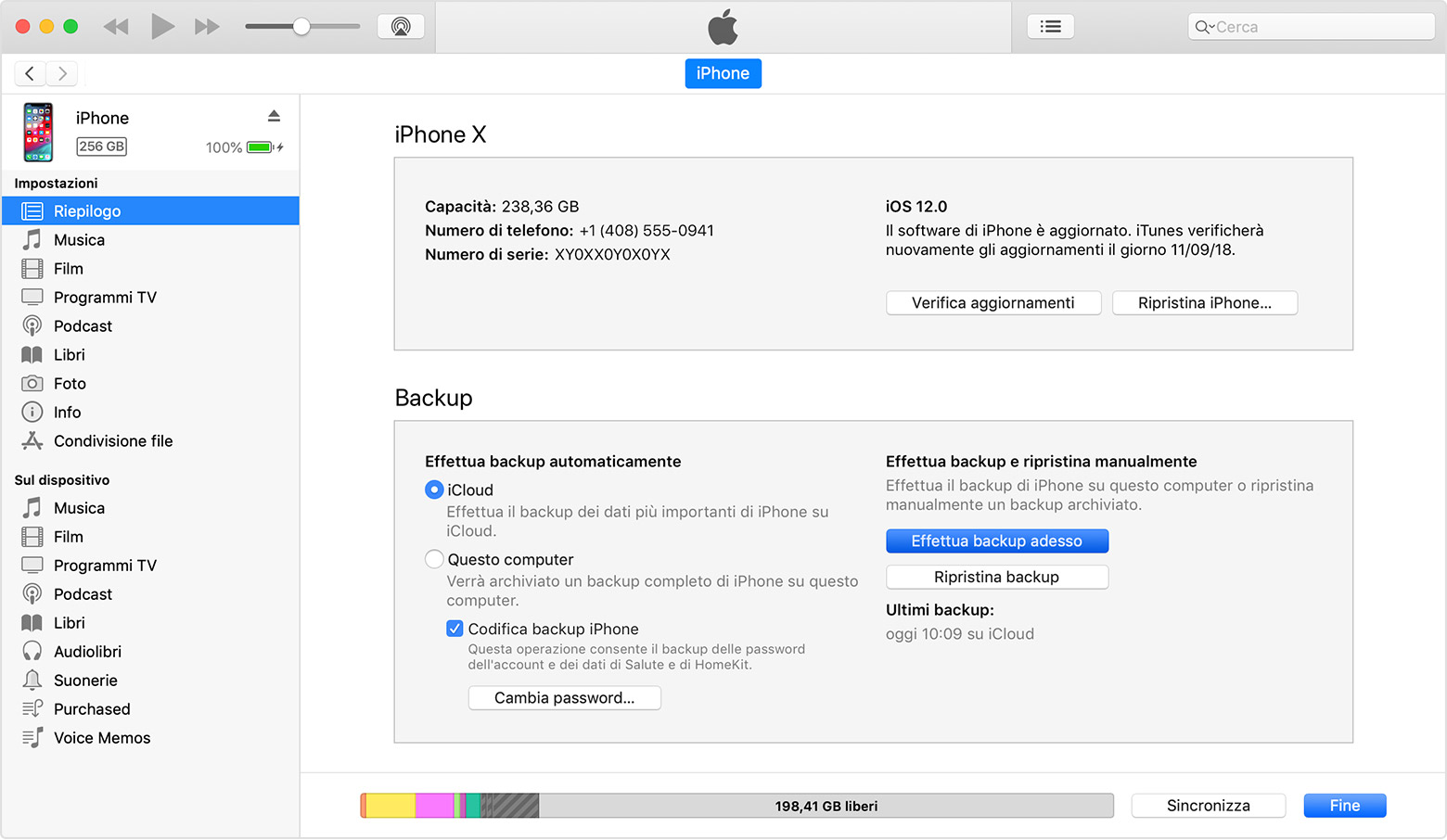
Come Fare il Backup su Computer (macOS Mojave o Precedenti e Windows):
- Collega il tuo iPhone al computer tramite cavo USB.
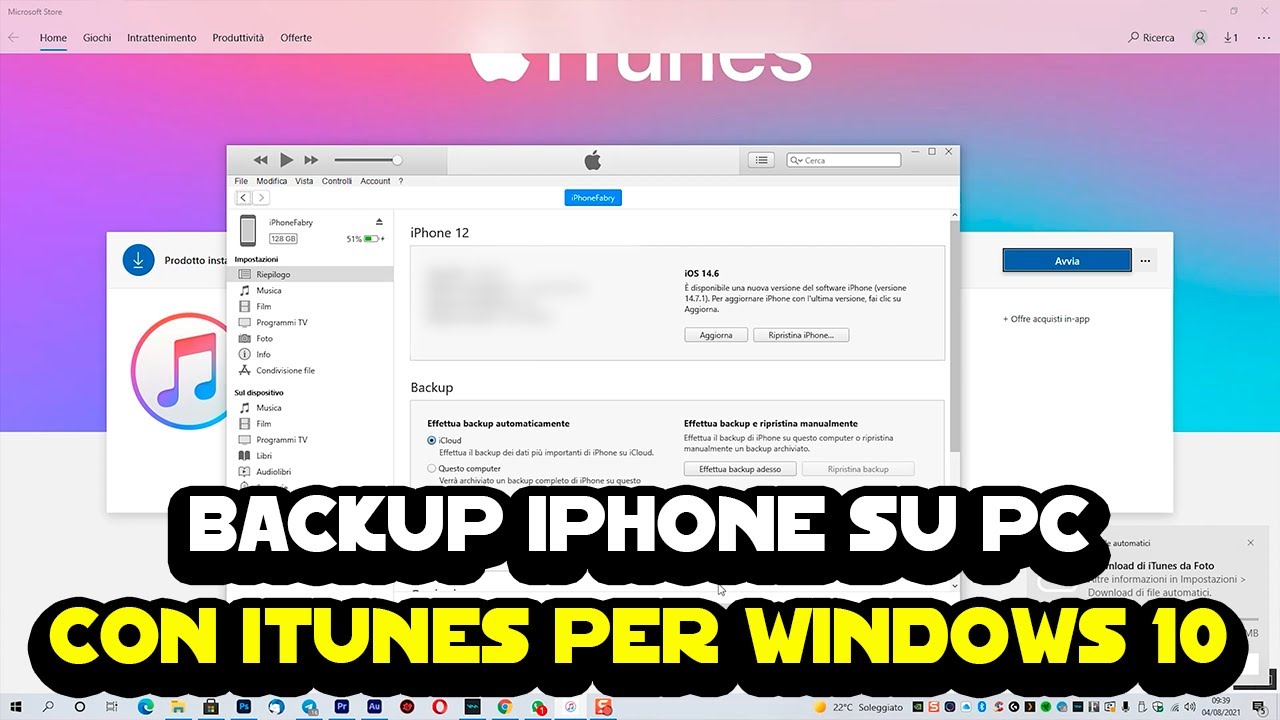
- Apri iTunes (se non lo hai, scaricalo dal sito Apple).
- Seleziona il tuo iPhone nell'angolo in alto a sinistra della finestra di iTunes.
- Se richiesto, autorizza il computer sul tuo iPhone.
- Nella sezione Riepilogo, seleziona Esegui backup adesso.
- Puoi scegliere di crittografare il backup selezionando Codifica backup iPhone e impostando una password. È fondamentale ricordare questa password, altrimenti non potrai ripristinare il backup!
- Clicca su Esegui backup adesso.
Analogamente al backup su iCloud, il processo potrebbe richiedere del tempo a seconda della quantità di dati.
Backup Crittografato: Un Livello di Sicurezza Aggiuntivo
Come avrai notato, sia iCloud che iTunes/Finder offrono la possibilità di crittografare il backup. Questa opzione aggiunge un livello di sicurezza significativo, proteggendo i tuoi dati da accessi non autorizzati. Quando un backup è crittografato, vengono salvate anche le password degli account, le informazioni sanitarie e altri dati sensibili. Se non crittografi il backup, questi dati non verranno salvati.
Attenzione però: se dimentichi la password del backup crittografato, non potrai ripristinare i dati. Apple non può aiutarti a recuperare la password. Pertanto, è fondamentale conservare la password in un luogo sicuro e facilmente accessibile (ad esempio, in un gestore di password).
Suggerimenti e Best Practices
Ecco alcuni suggerimenti per ottimizzare il processo di backup e garantire la sicurezza dei tuoi dati:
- Esegui il backup regolarmente: Imposta un promemoria per eseguire il backup del tuo iPhone almeno una volta alla settimana. In questo modo, avrai sempre una copia recente dei tuoi dati.
- Scegli il metodo di backup più adatto alle tue esigenze: Se hai spazio a sufficienza su iCloud e una connessione Wi-Fi veloce, il backup automatico su iCloud è l'opzione più comoda. Se preferisci avere il controllo completo sui tuoi dati e non vuoi pagare per spazio di archiviazione extra, il backup sul computer è la scelta migliore.
- Verifica lo spazio disponibile su iCloud: Prima di eseguire il backup su iCloud, controlla di avere spazio sufficiente. Puoi farlo andando su Impostazioni > [Il tuo nome] > iCloud > Gestisci spazio.
- Libera spazio sul tuo iPhone: Prima di eseguire il backup, elimina le foto, i video e le app che non usi più. In questo modo, il backup sarà più veloce e occuperà meno spazio.
- Verifica il backup: Dopo aver eseguito il backup, verifica che sia stato completato correttamente. Su iCloud, puoi controllare l'ultima data e ora del backup in Impostazioni > [Il tuo nome] > iCloud > Backup iCloud. Su computer, verifica che il backup sia presente nella cartella corretta (generalmente nella cartella dei backup di iTunes o del Finder).
- Considera il backup ibrido: Nulla ti vieta di utilizzare entrambi i metodi di backup. Puoi effettuare il backup su iCloud per una maggiore comodità e il backup sul computer per una maggiore sicurezza e controllo.
Cosa Fare se il Backup Fallisce
A volte, il processo di backup può fallire. Ecco alcuni passaggi da provare se incontri problemi:
- Verifica la connessione internet: Assicurati di avere una connessione Wi-Fi stabile e funzionante.
- Riavvia il tuo iPhone: Un semplice riavvio può risolvere molti problemi.
- Aggiorna il software: Assicurati di avere l'ultima versione di iOS installata sul tuo iPhone e l'ultima versione di iTunes/Finder sul tuo computer.
- Libera spazio sul tuo iPhone: La mancanza di spazio libero può impedire il completamento del backup.
- Resetta le impostazioni di rete: Vai su Impostazioni > Generale > Trasferisci o inizializza iPhone > Ripristina > Ripristina impostazioni di rete.
- Contatta il supporto Apple: Se nessuno dei passaggi precedenti funziona, contatta il supporto Apple per assistenza.
Conclusioni: Proteggi i Tuoi Dati Oggi Stesso!
Effettuare il backup del tuo iPhone è un'operazione semplice, ma fondamentale per proteggere i tuoi dati. Che tu scelga iCloud o il computer, l'importante è eseguire il backup regolarmente e verificare che sia stato completato correttamente. Non aspettare che sia troppo tardi! Dedica qualche minuto oggi stesso a proteggere i tuoi dati e goditi la tranquillità di sapere che, in caso di problemi, potrai ripristinare il tuo iPhone in un batter d'occhio.
Ora è il momento di agire: scegli il metodo di backup più adatto a te e inizia subito! Non rimandare, la sicurezza dei tuoi dati non può aspettare.




![Come Si Fa Il Backup Iphone Cos'è e come si fa il backup di un iPhone o di un iPad [GUIDA]](https://squerz.com/wp-content/uploads/2018/08/Schermata-2018-08-08-alle-00.55.37.png)
![Come Si Fa Il Backup Iphone [Windows&Mac] Fare backup iPhone su PC](https://images.imyfone.com/it/assets/article/iphone-tips/backup-iphone-to-pc.png)