Come Recuperare Un File Non Salvato
Quante volte ti è capitato? Stai lavorando a un documento importante, magari ore di lavoro intenso, e all'improvviso... blackout. Il computer si spegne, il programma si blocca, o, peggio ancora, ti dimentichi di salvare e chiudi la finestra. Il panico ti assale. Tutti quei dati, quell'impegno, sembrano svaniti nel nulla. Sappiamo esattamente come ti senti. È una sensazione frustrante, che accomuna professionisti, studenti e chiunque utilizzi un computer per creare e lavorare.
La perdita di un file non salvato non è solo una questione di dati mancanti. Può significare perdere una scadenza importante, dover rifare un lavoro da capo, o addirittura compromettere un progetto. Immagina la studentessa che sta finendo la sua tesi di laurea, l'imprenditore che sta preparando una presentazione cruciale per un potenziale investitore, o il creativo che sta plasmando la sua ultima opera d'arte digitale. La perdita del file può avere un impatto significativo sulla loro vita e sui loro obiettivi.
Fortunatamente, nella maggior parte dei casi, non tutto è perduto. Esistono diverse tecniche e strumenti che possono aiutarti a recuperare un file non salvato. In questa guida, esploreremo le soluzioni più efficaci per darti una concreta speranza di ritrovare il tuo lavoro.
Come Recuperare un File Non Salvato: Le Strategie Chiave
Il recupero di un file non salvato dipende da diversi fattori, tra cui il tipo di programma utilizzato, il sistema operativo del tuo computer e, soprattutto, la tempestività con cui intervieni. Prima agisci, maggiori sono le possibilità di successo. Ecco alcune strategie da provare:
1. Funzionalità di Salvataggio Automatico e Recupero Automatico
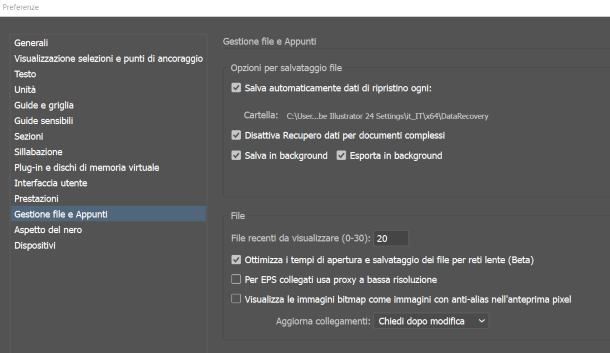
La maggior parte dei software di elaborazione testi, fogli di calcolo e presentazioni (come Microsoft Word, Excel, PowerPoint, Google Docs, LibreOffice) include funzionalità di salvataggio automatico e recupero automatico. Queste funzioni salvano periodicamente una copia del tuo lavoro in background, anche se non hai premuto il pulsante "Salva".
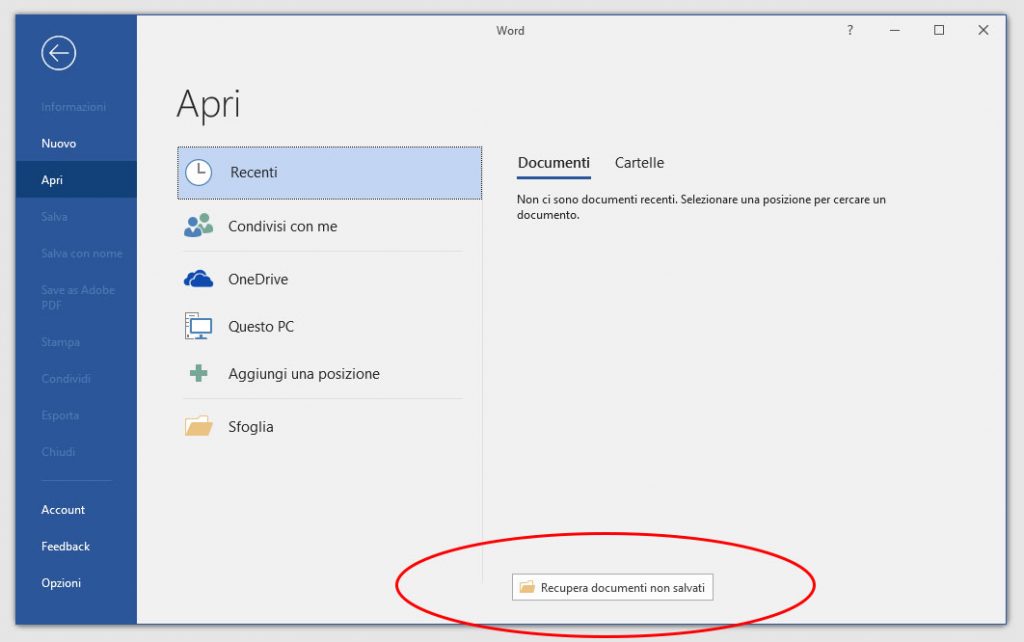
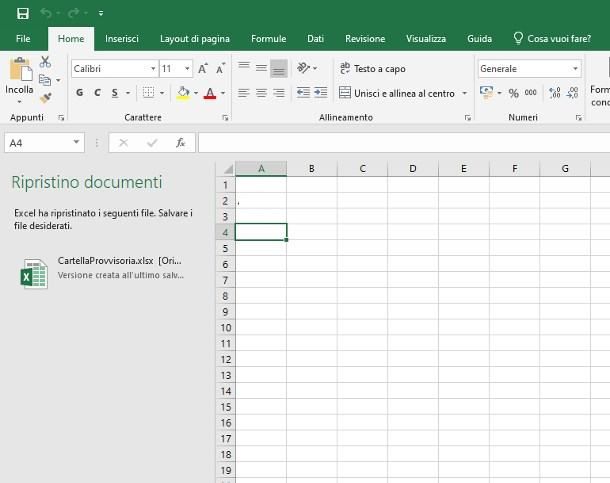
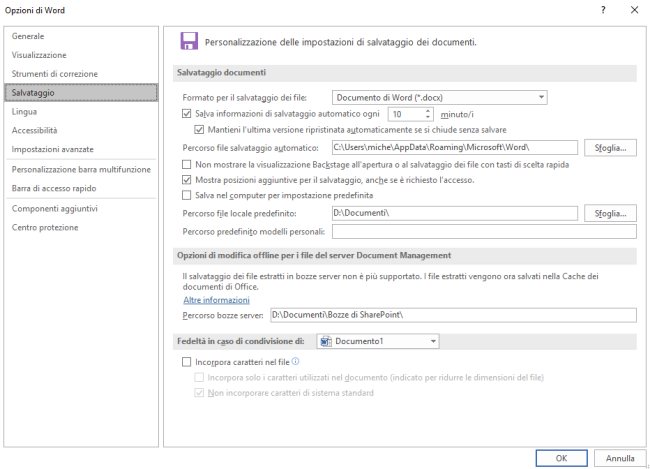
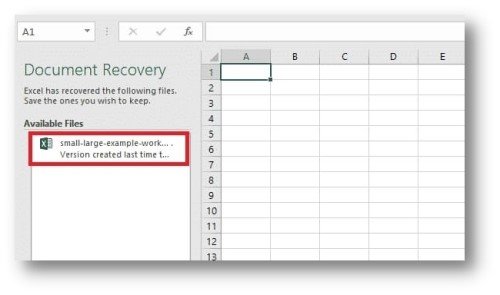
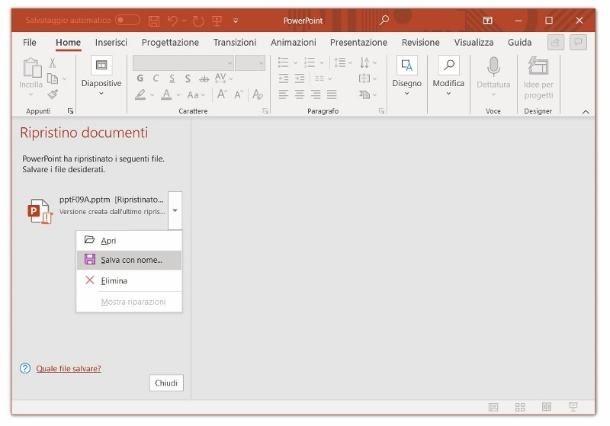
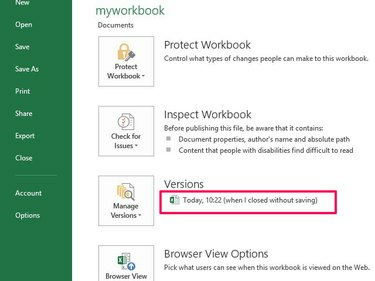
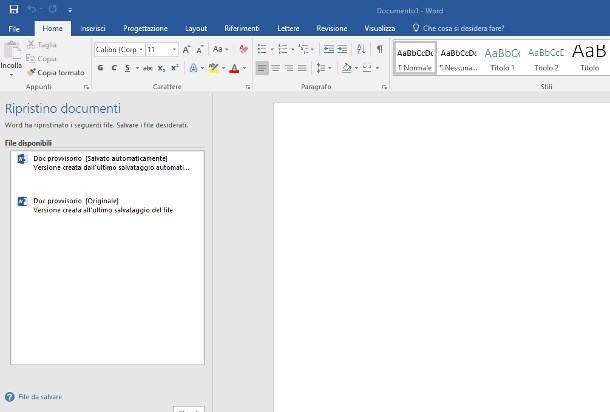
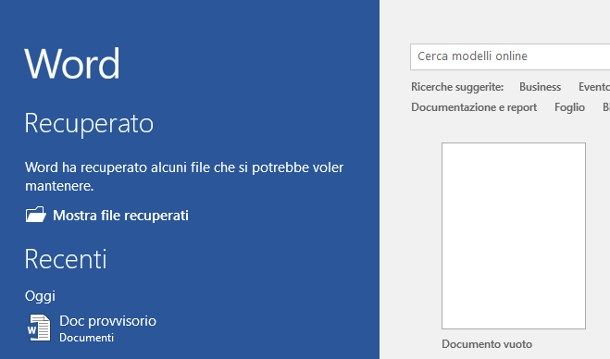
- Microsoft Office: Dopo un crash, riapri l'applicazione. Word, Excel o PowerPoint dovrebbero visualizzare automaticamente un riquadro "Recupero Documenti" o "Recupero Cartella di Lavoro" con l'elenco dei file recuperati. Seleziona il file che ti interessa e salvalo immediatamente. In alternativa, puoi cercare i file temporanei nella cartella AutoRecovery. Il percorso varia a seconda della versione di Office, ma solitamente si trova in: C:\Users\[TuoNomeUtente]\AppData\Roaming\Microsoft\[NomeApplicazione]\.
- Google Docs/Sheets/Slides: Google salva automaticamente ogni modifica in tempo reale. Non dovresti perdere dati a meno che tu non abbia problemi di connessione. Se riscontri problemi, verifica la cronologia delle versioni ("File" -> "Cronologia delle versioni") per ripristinare una versione precedente.
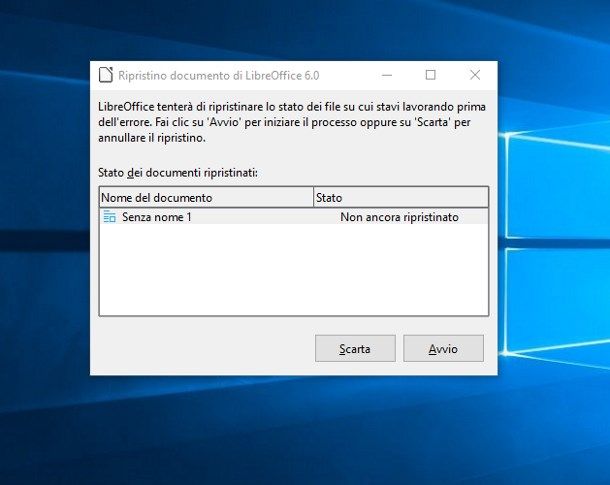
- LibreOffice: Come Microsoft Office, LibreOffice offre una funzione di recupero automatico. Riapri l'applicazione dopo un crash.
2. Cartelle Temporanee (Temp)
I sistemi operativi (Windows, macOS) creano file temporanei (con estensione .tmp) mentre lavori a un documento. Questi file contengono frammenti del tuo lavoro e potrebbero essere recuperati. Ecco come cercarli:
- Windows: Apri Esplora File e digita %temp% nella barra degli indirizzi. Premi Invio. Cerca file con estensione .tmp o file che corrispondono al nome del tuo documento (o a una sua parte). Ordina i file per data di modifica per trovare quelli più recenti.
- macOS: Apri Finder e vai a "Vai" -> "Vai alla cartella...". Digita /tmp e premi Invio. Cerca file con estensione .tmp o file simili al nome del tuo documento.
Apri i file .tmp con il programma appropriato (es. Word per documenti di testo) per vedere se contengono il tuo lavoro. Se li trovi, salvali immediatamente con un nome diverso.
3. Strumenti di Recupero Dati
Se le soluzioni precedenti non funzionano, puoi provare a utilizzare strumenti di recupero dati di terze parti. Questi software eseguono una scansione approfondita del tuo disco rigido alla ricerca di file cancellati o persi, inclusi i file temporanei e le versioni precedenti del tuo documento.
Alcuni esempi di software di recupero dati includono:
- Recuva: Un software gratuito (con versione a pagamento) facile da usare.
- EaseUS Data Recovery Wizard: Un software a pagamento con funzionalità avanzate.
- Disk Drill: Un software a pagamento con una versione gratuita limitata.
- TestDisk: Software open source potente ma più complesso da usare, ideale per utenti esperti.
Attenzione: Più a lungo aspetti prima di utilizzare un software di recupero dati, minore è la probabilità di successo. Questo perché il sistema operativo potrebbe sovrascrivere lo spazio su disco dove si trovava il tuo file perso. Inoltre, evita di installare il software di recupero dati sulla stessa unità dove si trovava il file perso, per evitare di sovrascrivere i dati.
4. Il Cestino (Recycle Bin)
Potrebbe sembrare ovvio, ma controlla sempre il Cestino (Recycle Bin). A volte, per errore, potresti aver cancellato il file invece di salvarlo. Il Cestino è la prima linea di difesa contro la perdita di dati accidentale.
5. Versioni Precedenti (Windows)
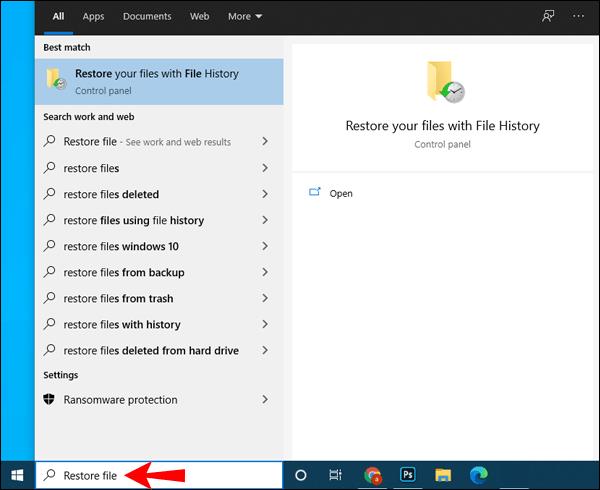
Se hai attivato la Protezione del Sistema su Windows, potresti essere in grado di recuperare versioni precedenti del file. Clicca con il tasto destro del mouse sulla cartella dove si trovava il file non salvato, seleziona "Proprietà" e poi la scheda "Versioni precedenti". Windows mostrerà un elenco delle versioni precedenti della cartella, che potrebbero contenere il tuo file.
Controindicazioni e Alternative
Alcuni potrebbero obiettare che affidarsi al salvataggio automatico è rischioso perché il file salvato potrebbe non essere l'ultima versione. Ed è vero! Il salvataggio automatico ha un intervallo di tempo, quindi potresti perdere gli ultimi minuti di lavoro. Tuttavia, è sempre meglio perdere pochi minuti che ore intere.
Un'alternativa più sicura è l'utilizzo di sistemi di version control come Git (se lavori a progetti di sviluppo software) o servizi di cloud storage come Dropbox, Google Drive o OneDrive. Questi servizi salvano automaticamente le modifiche nel cloud e ti permettono di ripristinare versioni precedenti del file con facilità.
Prevenire è Meglio che Curare: Consigli per Evitare di Perdere i Tuoi File
Naturalmente, la migliore strategia è evitare di perdere i tuoi file in primo luogo. Ecco alcuni consigli:
- Salva frequentemente: Prendi l'abitudine di salvare il tuo lavoro ogni pochi minuti. Premi Ctrl+S (Windows) o Cmd+S (macOS) regolarmente.
- Attiva il salvataggio automatico: Assicurati che il salvataggio automatico sia abilitato nel tuo software e imposta un intervallo di tempo ragionevole (es. ogni 5 minuti).
- Fai il backup dei tuoi dati: Esegui regolarmente il backup dei tuoi file su un disco rigido esterno, un servizio di cloud storage o entrambi.
- Investi in un UPS (Uninterruptible Power Supply): Un UPS è un dispositivo che fornisce alimentazione di riserva in caso di blackout, dandoti il tempo di salvare il tuo lavoro e spegnere il computer correttamente.
- Utilizza software di quality: Evita software pirata che potrebbero avere bug, causa di crash e perdita di dati.
Considerazioni Finali
Recuperare un file non salvato può essere un'esperienza stressante, ma con le giuste strategie e un po' di fortuna, le probabilità di successo sono elevate. Ricorda di agire rapidamente, di provare le diverse soluzioni che abbiamo illustrato e, soprattutto, di imparare dalla tua esperienza. Adotta buone pratiche di salvataggio e backup per proteggere il tuo lavoro futuro.
Ti è mai capitato di perdere un file non salvato? Quali strategie hai utilizzato per recuperarlo? Condividi la tua esperienza nei commenti qui sotto!