Come Recuperare I Video Cancellati Su Iphone

Capita a tutti. Stavi scorrendo le tue foto sull'iPhone, magari cercando uno scatto specifico, e boom! Inavvertitamente hai cancellato un video prezioso. Forse era un momento speciale ripreso durante una vacanza, la prima recita di tuo figlio, o semplicemente un video divertente con gli amici. Il panico inizia a salire, e ti chiedi: "È tutto perduto?"
La sensazione di smarrimento è comprensibile. Quei video non sono solo file; sono ricordi, emozioni, pezzi della tua vita. Perdere un video può essere frustrante, soprattutto se non hai un backup recente. Ma non disperare! Fortunatamente, ci sono diverse strade che puoi percorrere per cercare di recuperare i tuoi video cancellati dall'iPhone. Questo articolo ti guiderà attraverso i metodi più efficaci, spiegando passo dopo passo come procedere.
La Cestino "Eliminati di Recente": La Tua Prima Speranza
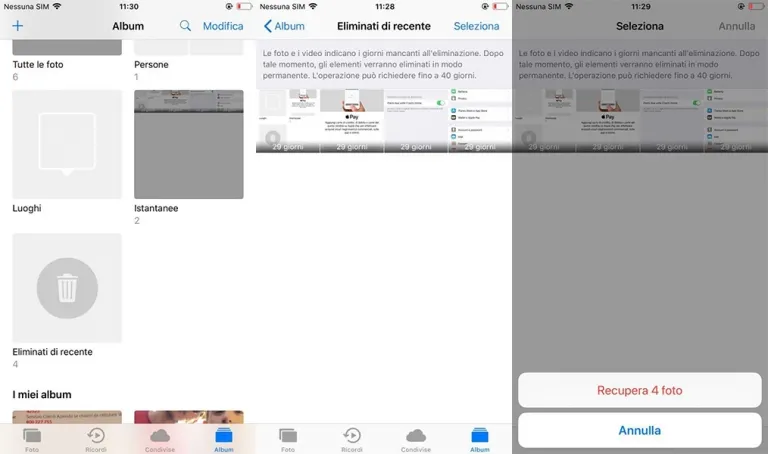
Apple, prevedendo questi incidenti, ha implementato una sorta di "cestino" per le foto e i video cancellati: l'album "Eliminati di Recente". Questo album conserva temporaneamente i file cancellati per un periodo limitato, offrendoti una finestra di opportunità per recuperarli.
Come Controllare l'Album "Eliminati di Recente"
- Apri l'app "Foto" sul tuo iPhone.
- Nella parte inferiore dello schermo, tocca la scheda "Album".
- Scorri verso il basso fino a trovare la sezione "Altro".
- Cerca l'album "Eliminati di Recente".
Se il tuo video cancellato è presente in questo album, sei fortunato! Recuperarlo è semplicissimo:
- Apri l'album "Eliminati di Recente".
- Tocca il video che desideri recuperare.
- Tocca il pulsante "Recupera" nella parte inferiore dello schermo.
- Conferma toccando "Recupera Video".
Il video verrà ripristinato nella tua libreria fotografica originale. Ricorda, i video rimangono nell'album "Eliminati di Recente" per circa 30 giorni. Trascorso questo periodo, vengono eliminati definitivamente.
Ripristino da Backup iCloud: Una Soluzione Affidabile
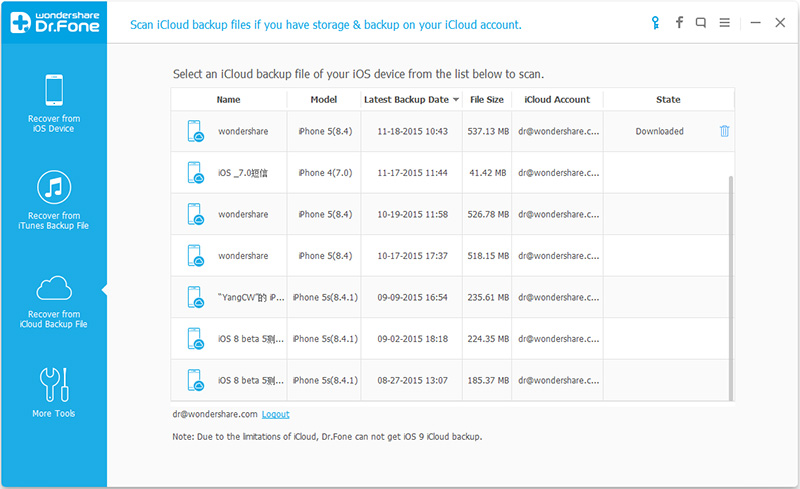
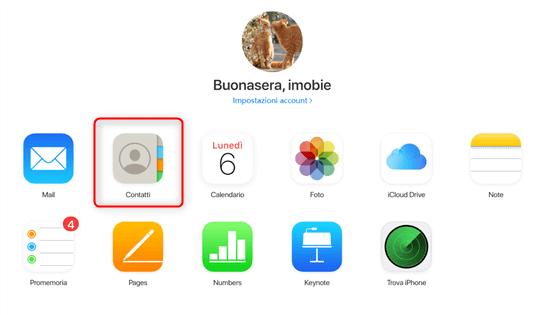
Se non hai trovato il video nell'album "Eliminati di Recente", la prossima opzione è ripristinare il tuo iPhone da un backup iCloud. Questa è una soluzione potente, ma richiede di avere un backup recente che includa il video cancellato.
Importante: Ripristinare da un backup iCloud sovrascriverà tutti i dati attuali sul tuo iPhone con quelli presenti nel backup. Assicurati di aver fatto un backup recente dei tuoi dati attuali prima di procedere, nel caso in cui il ripristino dal backup iCloud non contenga esattamente ciò che speravi.
Come Ripristinare da un Backup iCloud
- Vai su "Impostazioni" sul tuo iPhone.
- Tocca "Generali".
- Scorri verso il basso e tocca "Trasferisci o Inizializza iPhone".
- Tocca "Inizializza Contenuti e Impostazioni". (Questo cancellerà tutti i dati dal tuo iPhone. Assicurati di aver fatto un backup!)
- Segui le istruzioni sullo schermo per completare il processo di inizializzazione.
- Quando il tuo iPhone si riavvia, ti verrà presentata la schermata di configurazione iniziale.
- Durante il processo di configurazione, seleziona "Ripristina da backup iCloud".
- Accedi al tuo account iCloud.
- Scegli il backup più recente che credi contenga il video cancellato.
- Attendi che il processo di ripristino sia completato. Questo può richiedere del tempo, a seconda della dimensione del backup e della velocità della tua connessione internet.
Una volta completato il ripristino, controlla la tua libreria fotografica per vedere se il video è stato recuperato. Se non lo trovi, potrebbe essere che il backup scelto non conteneva il video o che è stato fatto prima della sua cancellazione. In tal caso, potresti provare a ripristinare da un backup iCloud più vecchio (se ne hai).
Ripristino da Backup iTunes/Finder (Mac): Un'Alternativa a iCloud
Se non utilizzi iCloud per i backup, potresti aver effettuato un backup del tuo iPhone sul tuo computer utilizzando iTunes (su Windows o versioni precedenti di macOS) o il Finder (su macOS Catalina e versioni successive). In questo caso, puoi ripristinare il tuo iPhone da questo backup.
Come Ripristinare da un Backup iTunes/Finder
- Collega il tuo iPhone al computer che hai utilizzato per effettuare il backup.
- Apri iTunes (su Windows o macOS Mojave e versioni precedenti) o il Finder (su macOS Catalina e versioni successive).
- Se il tuo iPhone non viene riconosciuto automaticamente, potrebbe essere necessario autorizzare il computer sul tuo iPhone (segui le istruzioni sullo schermo del tuo iPhone).
- In iTunes, clicca sull'icona del tuo iPhone. Nel Finder, seleziona il tuo iPhone dalla barra laterale.
- Clicca su "Ripristina Backup" (in iTunes) o nella scheda "Generale" in Finder clicca su "Ripristina iPhone...".
- Scegli il backup più recente che credi contenga il video cancellato.
- Clicca su "Ripristina" e segui le istruzioni sullo schermo.
- Attendi che il processo di ripristino sia completato. Questo può richiedere del tempo.
Come per il ripristino da iCloud, questo processo sovrascriverà tutti i dati attuali sul tuo iPhone con quelli presenti nel backup. Quindi, fai un backup dei tuoi dati correnti prima di procedere.
Software di Recupero Dati: L'Ultima Risorsa
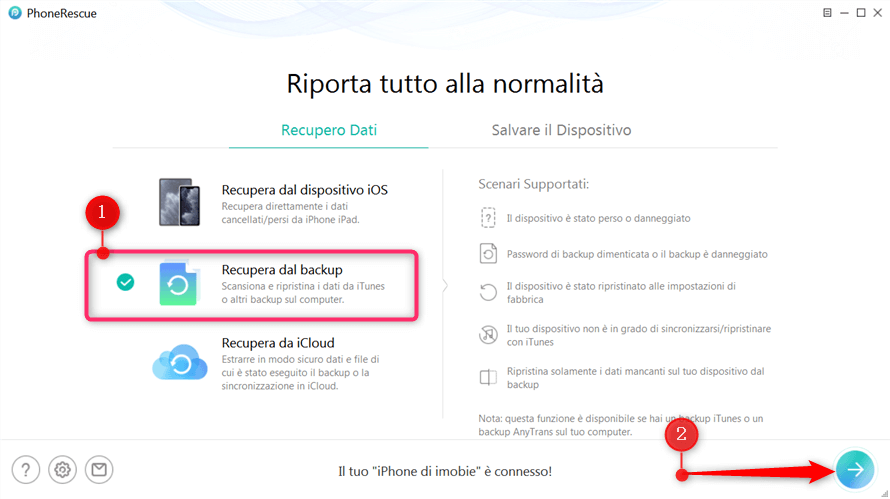
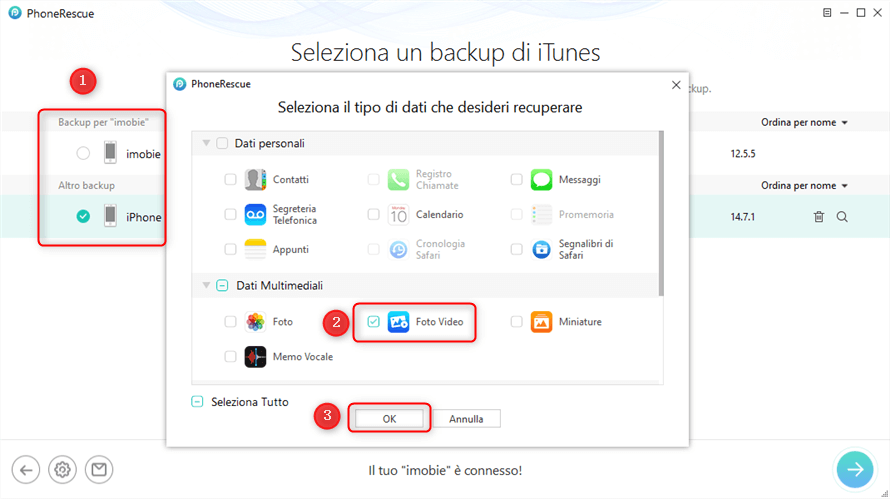
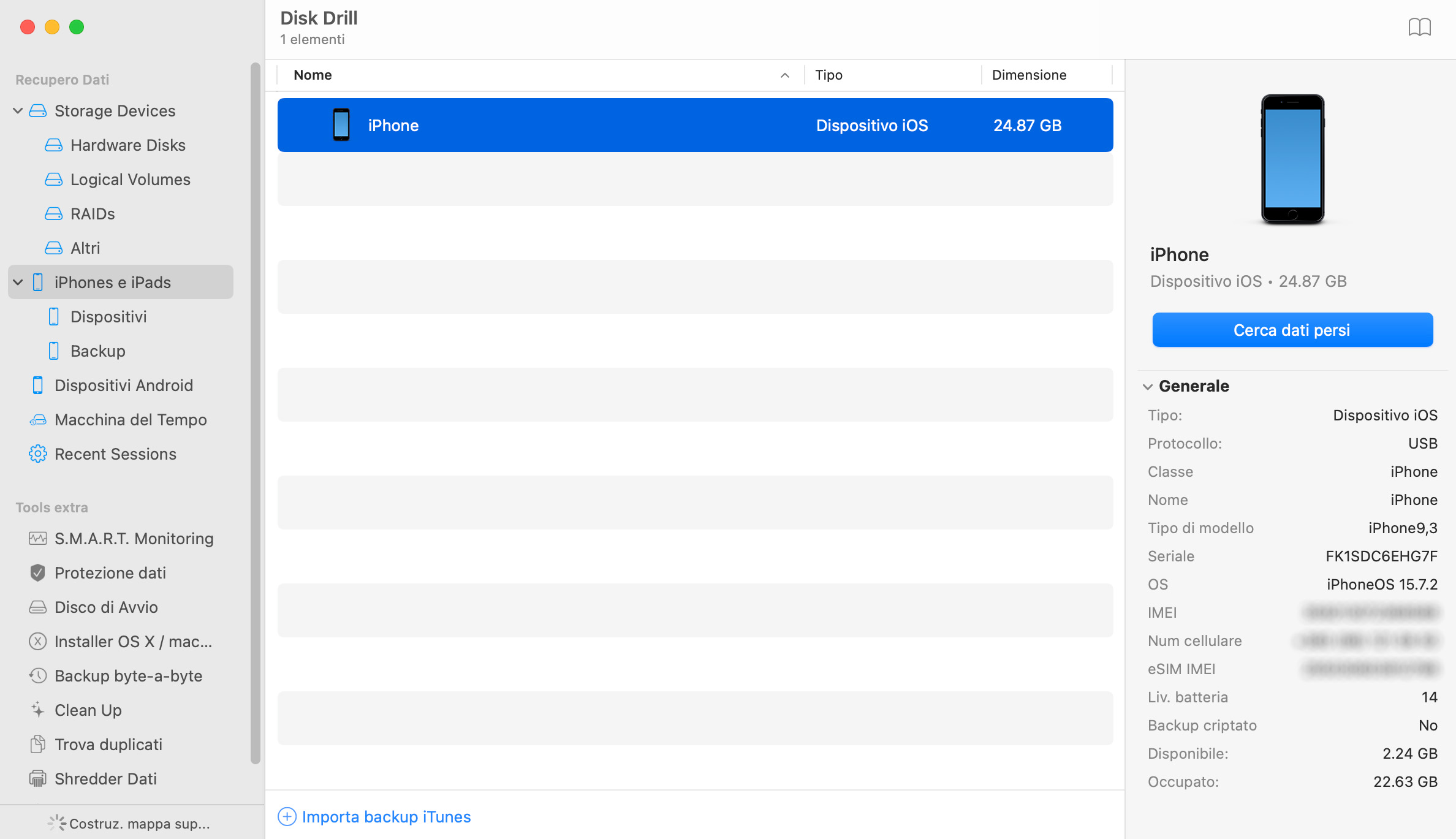
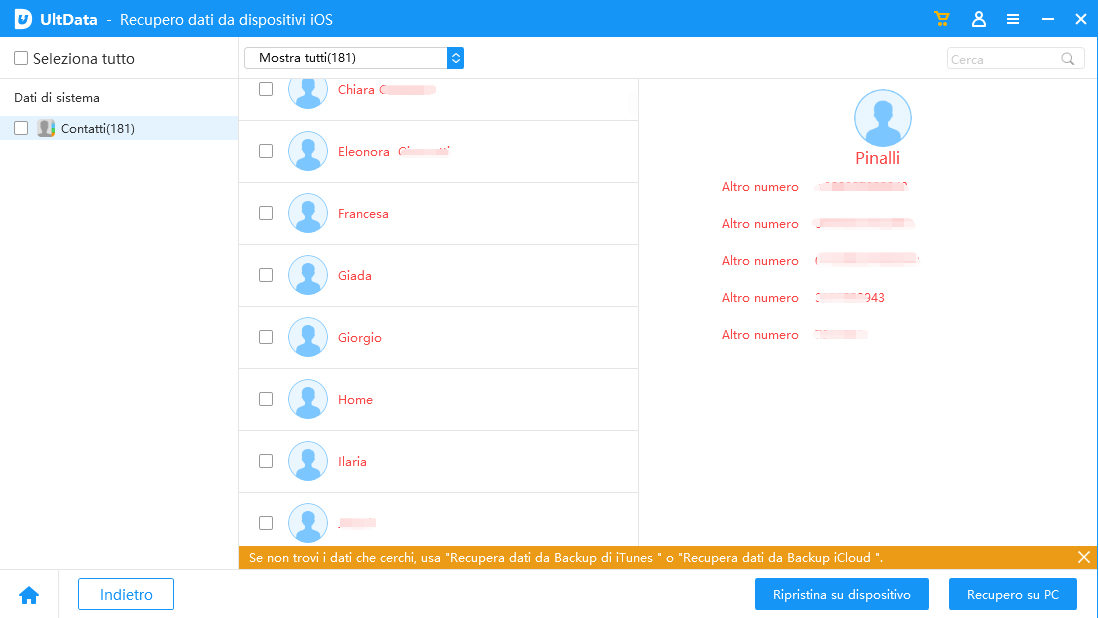
Se nessuno dei metodi precedenti ha funzionato, potresti considerare l'utilizzo di un software di recupero dati di terze parti progettato per iPhone. Questi software cercano in profondità nella memoria del tuo dispositivo alla ricerca di file cancellati, inclusi video. Tuttavia, è importante essere consapevoli che il successo di questi software non è garantito, e potrebbero non essere in grado di recuperare i video cancellati se sono stati sovrascritti da nuovi dati. Inoltre, alcuni di questi software possono essere costosi o potrebbero comportare rischi per la sicurezza dei tuoi dati.
Avvertenze:
- Fai attenzione quando scegli un software di recupero dati. Cerca recensioni e assicurati che il software provenga da una fonte affidabile.
- Alcuni software di recupero dati potrebbero richiedere il jailbreak del tuo iPhone. Il jailbreak può invalidare la garanzia del tuo dispositivo e renderlo vulnerabile a problemi di sicurezza.
- Evita di utilizzare il tuo iPhone il meno possibile dopo aver cancellato il video, per ridurre la possibilità che i dati vengano sovrascritti.
Alcuni software di recupero dati popolari per iPhone includono (ma non sono limitati a):
- Dr.Fone - Data Recovery (iOS)
- iMyFone D-Back
- EaseUS MobiSaver
Esegui una ricerca approfondita e leggi le recensioni prima di scaricare e utilizzare qualsiasi software di recupero dati.
Prevenire è Meglio Che Curare: Suggerimenti per Evitare la Perdita di Video
La migliore strategia per recuperare video cancellati è evitare di perderli in primo luogo. Ecco alcuni suggerimenti per prevenire la perdita di video sul tuo iPhone:
- Effettua regolarmente backup del tuo iPhone: Utilizza iCloud o iTunes/Finder per effettuare backup regolari dei tuoi dati. Imposta backup automatici per una maggiore tranquillità.
- Sii cauto quando elimini video: Presta attenzione quando elimini video e foto. Controlla attentamente prima di confermare l'eliminazione.
- Organizza le tue foto e i tuoi video: Utilizza gli album nell'app Foto per organizzare le tue foto e i tuoi video. Questo ti aiuterà a trovarli facilmente e a evitare eliminazioni accidentali.
- Considera l'utilizzo di un servizio di cloud storage: Servizi come Google Photos, Dropbox o OneDrive possono effettuare automaticamente il backup delle tue foto e dei tuoi video nel cloud, offrendoti un ulteriore livello di protezione.
Controindicazioni e Alternative
Alcuni potrebbero obiettare che l'utilizzo di software di recupero dati è rischioso o che il ripristino da un backup è troppo drastico. È vero, ci sono potenziali inconvenienti. I software di recupero dati, come accennato, potrebbero non essere affidabili o sicuri. Il ripristino da un backup, d'altra parte, potrebbe comportare la perdita di dati più recenti. Tuttavia, queste sono spesso le uniche opzioni quando altri metodi falliscono. La scelta dipende dalla tua tolleranza al rischio e dal valore che attribuisci al video perso.
Un'alternativa, se hai condiviso il video con qualcuno, è chiedere loro di inviartelo nuovamente. Oppure, se il video è stato caricato su un social media, puoi provare a scaricarlo da lì.
Conclusione
Recuperare video cancellati da un iPhone può essere un processo stressante, ma non è necessariamente impossibile. Seguendo i passaggi descritti in questo articolo, puoi aumentare le tue possibilità di successo. Ricorda, la chiave è agire rapidamente e prevenire future perdite di dati effettuando regolarmente backup del tuo iPhone.
Qual è il tuo ricordo più prezioso che hai ripreso in video e quali misure hai adottato per proteggerlo?

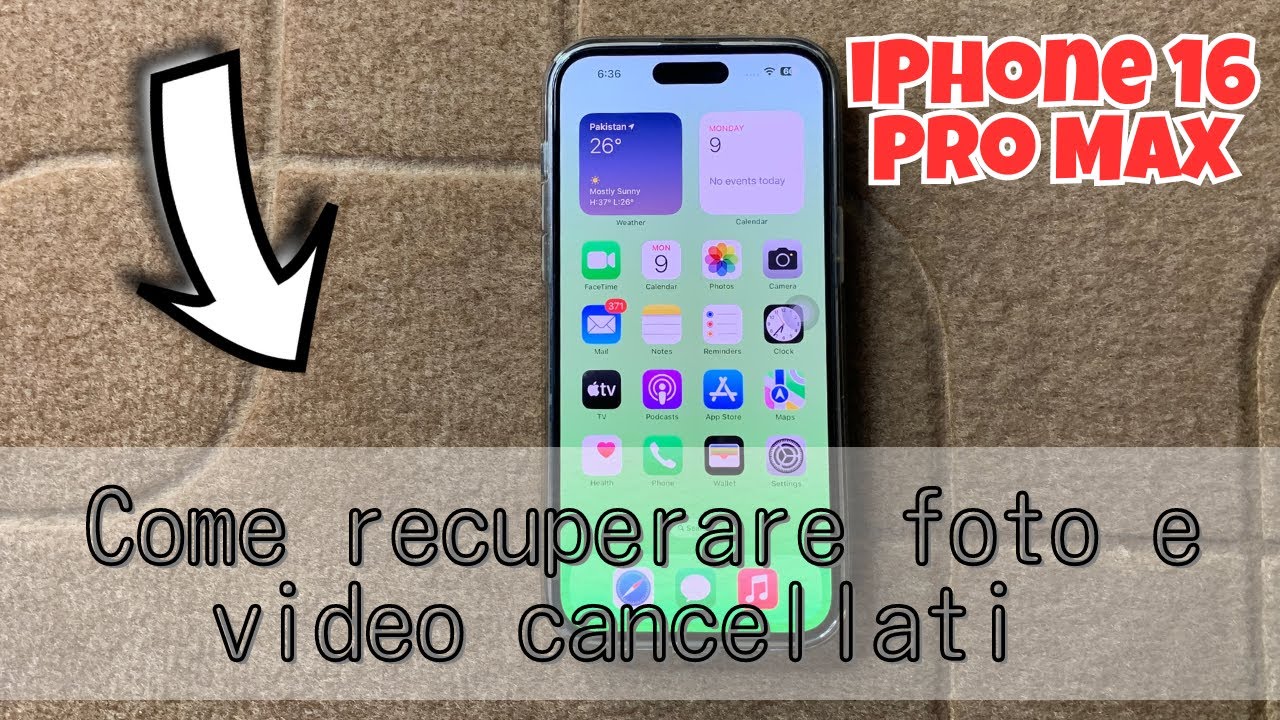
![Come Recuperare I Video Cancellati Su Iphone [2024] 4 modi per recuperare video cancellati definitivamente da iPhone](https://img.youtube.com/vi/ahv5WL-qnY8/maxresdefault.jpg)

![Come Recuperare I Video Cancellati Su Iphone [3 modi] Come recuperare i messaggi WhatsApp cancellati su iPhone 2024](https://i.ytimg.com/vi/ZSY0FPShPdA/maxresdefault.jpg)


![Come Recuperare I Video Cancellati Su Iphone Come recuperare i contatti cancellati iPhone [8 soluzioni]](https://img.youtube.com/vi/GGD4I3d3mSs/maxresdefault.jpg)