Come Mettere La Foto Sul Profilo Whatsapp
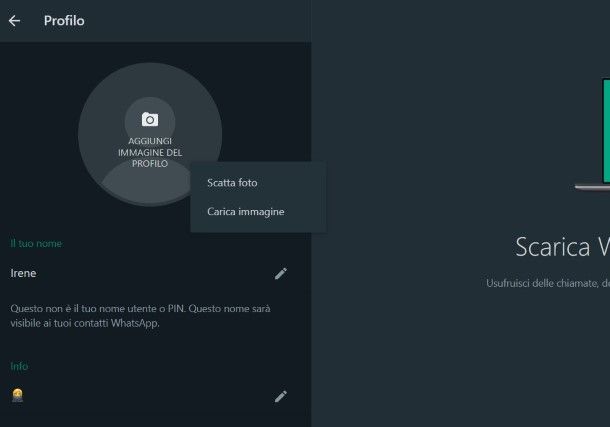
Ti è mai capitato di sentirti un po' frustrato cercando di capire come aggiornare la tua foto profilo su WhatsApp? Magari ti sembra un’operazione banale, ma a volte la tecnologia può nascondere piccoli ostacoli. Non preoccuparti, capita a tutti! Questo articolo è pensato proprio per guidarti passo dopo passo, in modo semplice e chiaro, per personalizzare il tuo profilo WhatsApp con la foto che preferisci.
Perché è importante avere una foto profilo su WhatsApp?
Avere una foto profilo su WhatsApp non è solo una questione estetica. Secondo diversi studi sulla comunicazione digitale, come quelli condotti da Sherry Turkle, professoressa al MIT, la rappresentazione visiva di noi stessi online contribuisce a costruire la nostra identità digitale e a facilitare le interazioni con gli altri.
Pensa a quando ricevi un messaggio da un numero sconosciuto: riconoscere la persona dalla foto profilo rende la comunicazione più immediata e sicura. Inoltre, una foto ben scelta può trasmettere la tua personalità e rafforzare le tue relazioni.
Ecco alcuni vantaggi specifici:
- Riconoscibilità: I tuoi contatti ti identificheranno subito.
- Professionalità: Se usi WhatsApp per lavoro, una foto adeguata è fondamentale.
- Personalizzazione: Esprimi la tua individualità e i tuoi interessi.
- Sicurezza: Aiuta a evitare fraintendimenti e truffe.
Come mettere la foto profilo su WhatsApp: Guida passo dopo passo
Ora passiamo alla parte pratica. Segui queste istruzioni per aggiornare la tua foto profilo in pochi minuti:
1. Apri WhatsApp
Assicurati di avere l'ultima versione di WhatsApp installata sul tuo smartphone. Se non sei sicuro, vai sul Play Store (Android) o sull'App Store (iOS) e verifica se ci sono aggiornamenti disponibili.
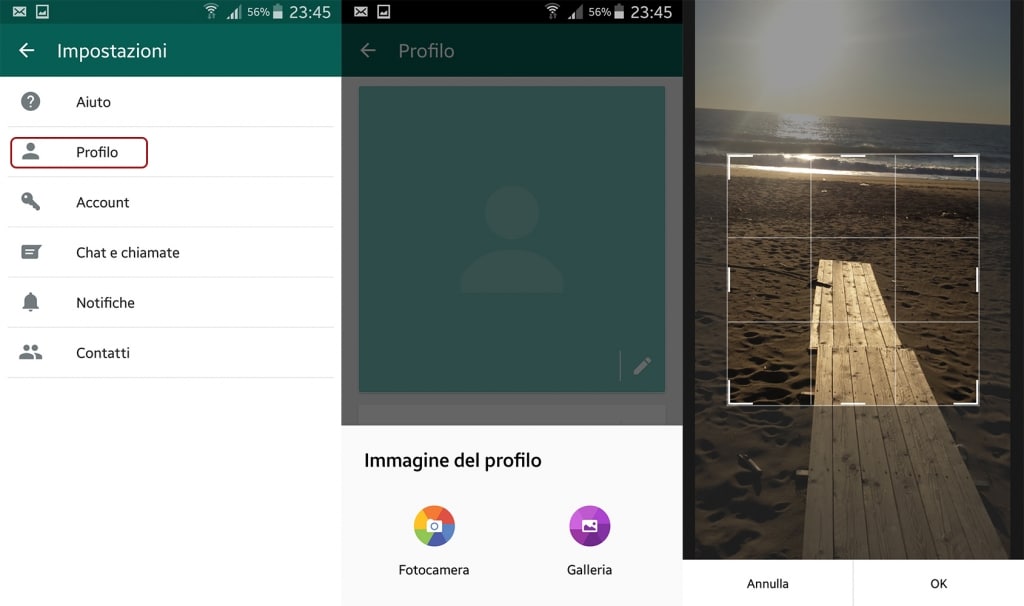
2. Accedi alle impostazioni
A seconda del tuo sistema operativo, il percorso per accedere alle impostazioni può variare leggermente:
- Android: Tocca i tre puntini verticali in alto a destra e seleziona "Impostazioni".
- iOS (iPhone): Tocca l'icona "Impostazioni" in basso a destra.
3. Vai al tuo profilo
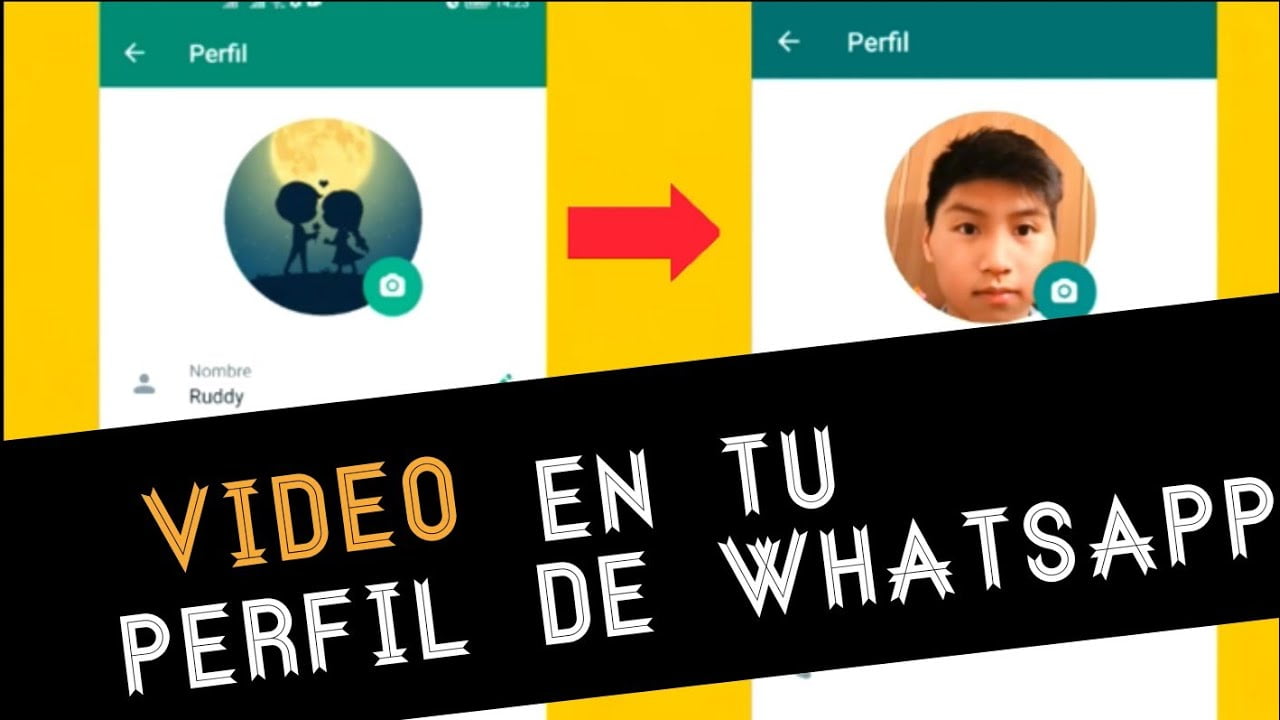
All'interno delle impostazioni, troverai la tua foto profilo (se ne hai già una) e il tuo nome. Tocca questa sezione per accedere alle informazioni del tuo profilo.
4. Modifica la foto profilo
Ora, tocca sulla tua foto profilo. Vedrai apparire un'opzione per modificare o rimuovere la foto esistente. Solitamente, l'opzione è rappresentata da un'icona a forma di macchina fotografica o matita.
5. Scegli la tua foto
A questo punto, hai diverse opzioni:
- Scatta una foto: Puoi scattare una nuova foto direttamente con la fotocamera del tuo telefono.
- Scegli dalla galleria: Puoi selezionare una foto esistente dalla tua galleria di immagini.
- Rimuovi foto: Puoi rimuovere completamente la tua foto profilo, lasciando uno spazio vuoto o un'icona predefinita.
Se scegli di scattare una foto o selezionarne una dalla galleria, WhatsApp ti chiederà di ritagliarla e posizionarla all'interno del cerchio. Cerca di centrare il soggetto principale e assicurati che l'immagine sia chiara e ben illuminata.
6. Salva le modifiche
Dopo aver ritagliato e posizionato la foto, tocca "Fine" o "Salva" (a seconda del tuo sistema operativo) per confermare le modifiche. La tua nuova foto profilo sarà visibile a tutti i tuoi contatti che hanno il tuo numero salvato nella loro rubrica.
Consigli utili per una foto profilo perfetta
Ecco alcuni suggerimenti per scegliere la foto profilo ideale:
- Sii te stesso: Scegli una foto che ti rappresenti in modo autentico.
- Qualità: Assicurati che la foto sia nitida e ben illuminata. Evita foto sfocate o troppo scure.
- Sfondo: Opta per uno sfondo semplice e non troppo distraente.
- Espressione: Un sorriso può rendere la tua foto più accogliente e amichevole.
- Dimensioni: WhatsApp ritaglierà automaticamente la tua foto. Assicurati che il soggetto principale sia ben visibile anche dopo il ritaglio.
- Aggiornala: Non aver paura di cambiare la tua foto profilo di tanto in tanto per mantenere il tuo profilo fresco e aggiornato.
- Professionalità (se necessario): Se usi WhatsApp per scopi professionali, scegli una foto più formale e sobria.
Privacy: Chi può vedere la tua foto profilo?
WhatsApp ti offre diverse opzioni per controllare la privacy della tua foto profilo:
- Tutti: Chiunque abbia il tuo numero di telefono può vedere la tua foto profilo.
- I miei contatti: Solo le persone che hai salvato nella tua rubrica possono vedere la tua foto profilo.
- Nessuno: Nessuno può vedere la tua foto profilo.
Per modificare queste impostazioni, vai su Impostazioni > Account > Privacy > Foto del profilo e seleziona l'opzione che preferisci.
Ricorda che la tua foto profilo è un elemento importante della tua identità digitale su WhatsApp. Sceglila con cura e assicurati di rispettare le impostazioni sulla privacy per proteggere la tua immagine.
Risoluzione dei problemi comuni
A volte, potresti riscontrare alcuni problemi durante l'aggiornamento della tua foto profilo. Ecco alcune soluzioni:
- Problemi di connessione: Assicurati di avere una connessione internet stabile (Wi-Fi o dati mobili).
- Spazio insufficiente: Libera spazio sul tuo telefono se hai poco spazio di archiviazione disponibile.
- Formato immagine non supportato: WhatsApp supporta i formati JPEG, PNG e GIF. Verifica che la tua foto sia in uno di questi formati.
- Bug dell'app: Prova a chiudere e riaprire WhatsApp o a riavviare il telefono. Se il problema persiste, prova a disinstallare e reinstallare l'app.
Se hai ancora problemi, puoi consultare la sezione di aiuto di WhatsApp o cercare online soluzioni specifiche per il tuo modello di telefono.
Oltre la foto: Personalizza il tuo profilo WhatsApp
La foto profilo è solo uno degli elementi che puoi personalizzare su WhatsApp. Oltre alla foto, puoi modificare il tuo nome, il tuo stato (una breve frase che appare sotto il tuo nome) e le impostazioni sulla privacy.
Sperimentare con queste opzioni ti permetterà di creare un profilo WhatsApp che rifletta la tua personalità e ti aiuti a comunicare in modo più efficace con i tuoi contatti. Come afferma il professore di psicologia sociale, Robert Cialdini, "le persone sono più propense a fidarsi e a interagire con chi percepiscono come simile", e un profilo ben curato può fare proprio questo.
Seguendo questi consigli e istruzioni, sarai in grado di mettere la foto profilo su WhatsApp in modo facile e veloce, personalizzando il tuo profilo e migliorando la tua esperienza di comunicazione. Buon divertimento!


![Come Mettere La Foto Sul Profilo Whatsapp Come cambiare la foto del profilo Whatsapp [Aggiornato 2023]](https://www.luigisabbetti.it/wp-content/uploads/2020/10/Cambiare-immagine-profilo-whatsapp-web-1024x498.jpg)