Come Elevare A Potenza Sulla Tastiera
Capita a tutti, non preoccuparti! Ti senti un po' spaesato quando devi scrivere "2 elevato alla terza" sul computer? Magari stai lavorando a un compito di matematica, scrivendo un documento di fisica, o semplicemente chattando con un amico e hai bisogno di elevare un numero a potenza. Sembra una cosa da esperti, ma ti assicuro che è molto più semplice di quanto pensi. L'obiettivo di questo articolo è proprio quello di guidarti passo dopo passo, rendendo l'operazione di elevamento a potenza sulla tastiera facile e intuitiva. Ricorda, tutti possiamo imparare, con la giusta guida e un po' di pazienza!
Comprendere il Problema: Perché Non Esiste un Tasto Dedicato?
Prima di tutto, è importante capire perché non c'è un tasto specifico sulla tastiera per elevare a potenza. Le tastiere sono progettate per ospitare il maggior numero possibile di caratteri e funzioni più comuni. L'elevamento a potenza, pur essendo un'operazione matematica fondamentale, non è così frequente come le lettere, i numeri o i simboli più basilari. Quindi, i progettisti hanno optato per soluzioni alternative, che esploreremo in dettaglio.
Tuttavia, l'assenza di un tasto dedicato non significa che sia difficile elevare a potenza. Significa solo che dobbiamo imparare a utilizzare altri strumenti e combinazioni di tasti. Pensa a questo come a imparare un piccolo trucco: una volta che lo conosci, lo userai senza problemi!
Soluzione Numero 1: Il Simbolo di Accento Circonflesso (^)
La soluzione più comune e versatile è l'utilizzo del simbolo di accento circonflesso (^). Questo simbolo è spesso presente sulla tastiera, di solito sopra il numero 6 (in Italia, potrebbe trovarsi su un altro tasto, ad esempio, sopra la ì). Per utilizzarlo, devi premere il tasto Shift (o Maiusc) insieme al tasto con il simbolo ^.
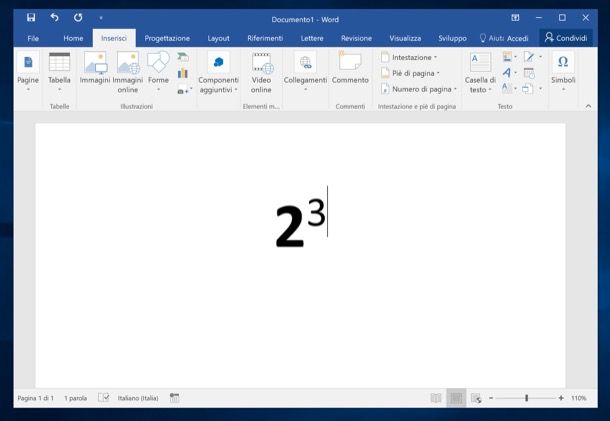
Ad esempio, per scrivere "2 elevato alla terza" userai: 2^3. Il software (programma di scrittura, editor di testo, foglio di calcolo, ecc.) interpreterà questo come 23 (anche se la visualizzazione effettiva potrebbe non essere esattamente la stessa). È essenziale capire che questo metodo funziona nella maggior parte dei contesti, ma a volte la visualizzazione non sarà perfetta. Non preoccuparti, il calcolo sottostante sarà corretto.
Consiglio per Insegnanti e Genitori: Insegnate ai bambini a utilizzare il simbolo ^ fin da subito. Rendetelo parte del loro "vocabolario" matematico sulla tastiera. Questo li aiuterà a sviluppare una familiarità con l'operazione di elevamento a potenza e a sentirsi più sicuri nell'utilizzare il computer per la matematica.
Soluzione Numero 2: I Caratteri Speciali (Alt Code e Mappa Caratteri)
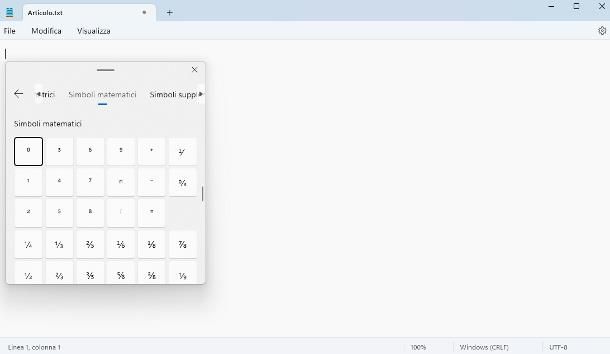
Un'altra opzione, un po' più complessa ma utile in determinate situazioni, è l'utilizzo dei caratteri speciali. Alcuni programmi (come Microsoft Word) supportano la visualizzazione di esponenti in formato "apice" (superscript), che è la forma corretta (es. 23). Per ottenere questo risultato, si possono utilizzare i cosiddetti "Alt Code" (codici numerici da inserire tenendo premuto il tasto Alt) o la "Mappa Caratteri" del sistema operativo.
Utilizzo degli Alt Code (Solo per Windows)
Questo metodo funziona solo su sistemi Windows. Ogni carattere ha un codice numerico associato. Per inserire un carattere speciale, devi tenere premuto il tasto Alt e digitare il codice numerico sul tastierino numerico (quello a destra della tastiera). Ad esempio, Alt + 253 produce il simbolo ² (al quadrato). Non esiste un codice Alt Code per tutti gli esponenti, quindi questo metodo è limitato.
Attenzione: Gli Alt Code funzionano solo con il tastierino numerico. I numeri sulla riga superiore della tastiera non funzionano.
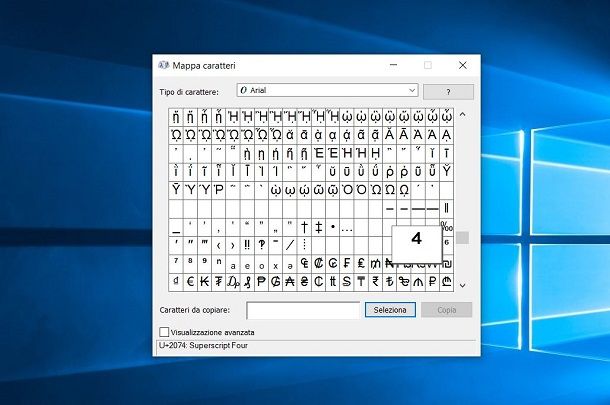
Utilizzo della Mappa Caratteri
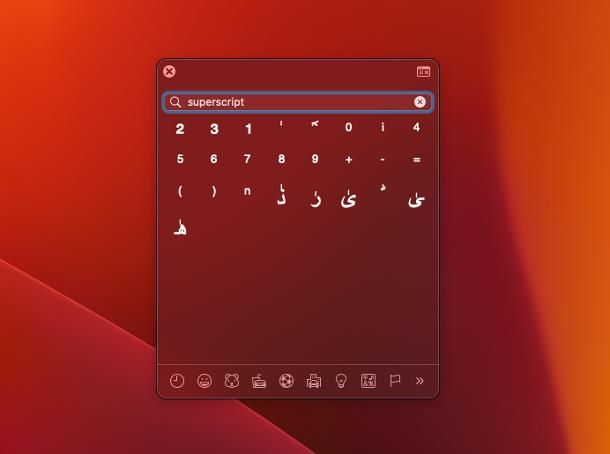
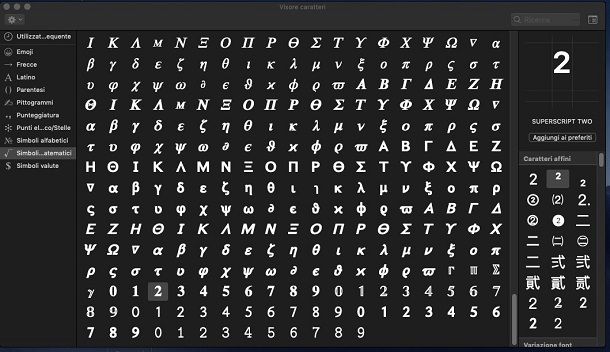
La Mappa Caratteri è un'applicazione presente in tutti i sistemi operativi (Windows, macOS, Linux) che ti permette di sfogliare tutti i caratteri disponibili e copiarli e incollarli nel tuo documento. Per trovarla su Windows, puoi cercare "Mappa Caratteri" nel menu Start. Su macOS, si chiama "Visore caratteri" e si trova nel menu Modifica della maggior parte delle applicazioni.
La Mappa Caratteri è utile se hai bisogno di simboli matematici specifici che non sono facilmente accessibili tramite la tastiera. Tuttavia, per l'elevamento a potenza, potrebbe essere più laborioso rispetto all'utilizzo del simbolo ^.
Soluzione Numero 3: Le Funzionalità del Tuo Software
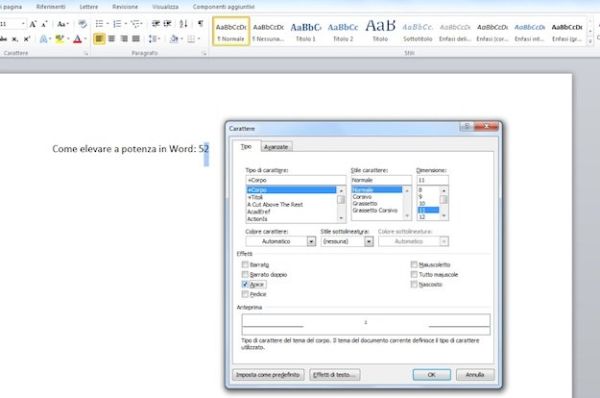
Molti programmi di scrittura, come Microsoft Word, Google Docs e LibreOffice Writer, offrono funzionalità specifiche per formattare il testo come esponente. Questi programmi spesso hanno un'opzione per trasformare automaticamente un numero in un esponente (apice).
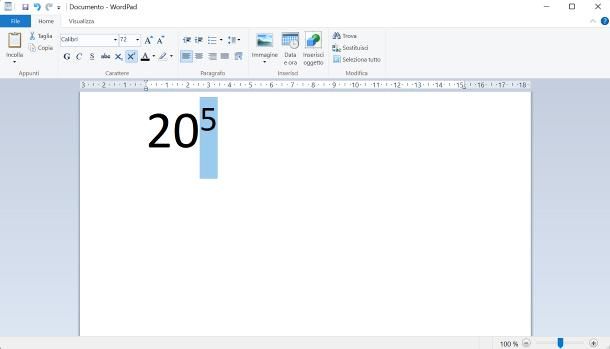
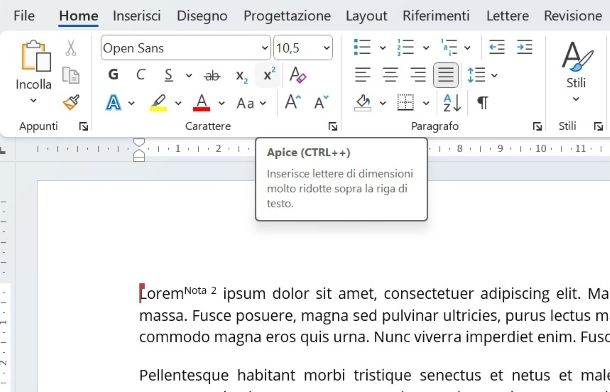
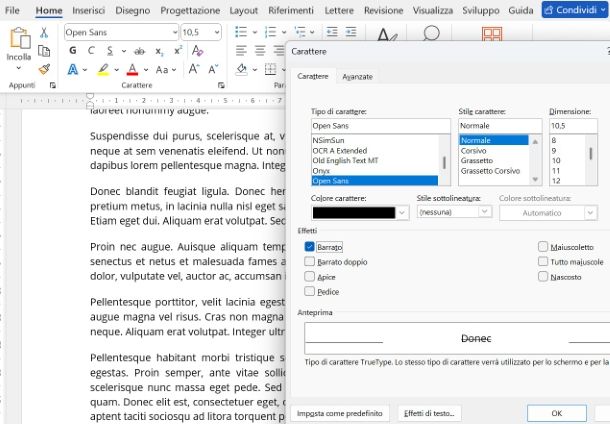
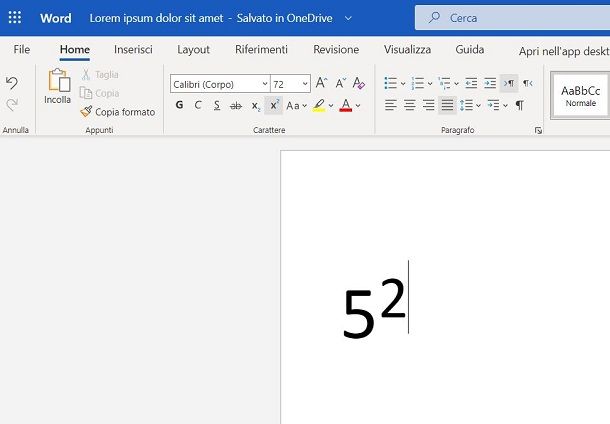
Ad esempio, in Microsoft Word, puoi selezionare il numero che vuoi elevare a potenza e utilizzare il comando "Apice" nel menu Formato o nella barra multifunzione (di solito si trova nella sezione Carattere). In Google Docs, puoi utilizzare il menu Formato -> Testo -> Apice. Queste funzionalità offrono il miglior risultato visivo, perché visualizzano l'esponente correttamente in alto rispetto alla base.
Consiglio per gli Studenti: Esplora le funzionalità del tuo programma di scrittura preferito. Impara a utilizzare le opzioni di formattazione per gli esponenti. Questo ti farà risparmiare tempo e otterrai risultati più professionali.
Soluzione Numero 4: Formule Matematiche (LaTeX e Editor di Equazioni)
Se stai scrivendo documenti scientifici o matematici complessi, potresti aver bisogno di utilizzare editor di equazioni o linguaggi di markup come LaTeX. LaTeX è un sistema di composizione tipografica molto potente utilizzato per scrivere articoli scientifici, libri e presentazioni. In LaTeX, l'elevamento a potenza si scrive usando il simbolo ^ all'interno di un ambiente matematico, ad esempio: $2^3$. Questo produrrà un'equazione ben formattata con l'esponente correttamente posizionato.
Anche molti editor di testo e piattaforme online (come Stack Exchange) supportano LaTeX. Se hai bisogno di scrivere equazioni complesse, imparare LaTeX è un investimento che ripagherà ampiamente.
Consiglio per Studenti Universitari e Ricercatori: Imparate LaTeX! È lo standard de facto per la scrittura di documenti scientifici. Esistono molti tutorial online e corsi che possono aiutarvi a iniziare.
Riepilogo e Consigli Pratici
Ricapitoliamo le quattro soluzioni principali per elevare a potenza sulla tastiera:
- Simbolo ^: La soluzione più semplice e versatile per la maggior parte dei contesti.
- Alt Code e Mappa Caratteri: Utile per simboli speciali, ma meno pratica per l'elevamento a potenza generale.
- Funzionalità del Tuo Software: Offre la migliore visualizzazione (apice) ma richiede l'utilizzo di un programma di scrittura specifico.
- Formule Matematiche (LaTeX): Essenziale per documenti scientifici complessi.
Consigli Pratici:
- Pratica: Prova tutte le soluzioni. Più ti eserciti, più diventerà naturale.
- Scegli la Soluzione Giusta: Considera il contesto in cui stai scrivendo. Se stai chattando con un amico, il simbolo ^ è perfetto. Se stai scrivendo un documento di matematica, utilizza le funzionalità del tuo software o LaTeX.
- Non Avere Paura di Sperimentare: Esplora le impostazioni del tuo sistema operativo e dei tuoi programmi per scoprire nuove funzionalità e scorciatoie.
Conclusione: Diventa un Maestro dell'Elevamento a Potenza!
Elevare a potenza sulla tastiera può sembrare complicato all'inizio, ma con un po' di pratica e le giuste informazioni, diventerà una competenza che utilizzerai regolarmente. Ricorda, l'apprendimento è un processo continuo. Non scoraggiarti se all'inizio incontri delle difficoltà. Continua a sperimentare, a porre domande e a cercare soluzioni. Presto ti sentirai un vero maestro dell'elevamento a potenza! E ricorda, anche gli esperti hanno iniziato da zero.