Come Copiare Una Chat Di Whatsapp

Quante volte ti sei trovato nella situazione di dover conservare una conversazione importante su WhatsApp, magari per motivi di lavoro, legali, o semplicemente per tenere vivo un ricordo? Capire come fare una copia di sicurezza delle tue chat è fondamentale, e a volte può sembrare una vera e propria sfida. Non preoccuparti, sei nel posto giusto! Questa guida ti accompagnerà passo dopo passo, spiegandoti in modo semplice e chiaro come fare un backup completo delle tue chat WhatsApp, e come ripristinarle quando ne hai bisogno.
Perché è Importante Fare il Backup delle Chat di WhatsApp?
Immagina di perdere il tuo telefono, o che si rompa improvvisamente. Senza un backup, tutte le tue conversazioni WhatsApp, le foto, i video, i documenti scambiati, andrebbero persi per sempre. Secondo uno studio di Pew Research Center, la messaggistica istantanea è uno dei principali strumenti di comunicazione per le persone di tutte le età. Perdere queste conversazioni può significare perdere informazioni preziose, ricordi importanti, e contatti cruciali.
Fare il backup delle chat di WhatsApp ti permette di:
- Proteggere i tuoi dati: In caso di smarrimento, furto o guasto del telefono.
- Cambiare telefono facilmente: Trasferire le tue chat sul nuovo dispositivo senza perdere nulla.
- Liberare spazio sul telefono: Archiviare le chat sul cloud o su un computer.
- Avere una copia di sicurezza: Per motivi legali o personali, avere una copia delle tue conversazioni può essere utile.
Come Fare il Backup delle Chat di WhatsApp: Guida Passo Passo
Esistono diversi modi per fare il backup delle tue chat di WhatsApp. Vediamoli nel dettaglio:
1. Backup su Google Drive (Android)
Se hai un telefono Android, il modo più semplice per fare il backup delle tue chat è utilizzare Google Drive. Ecco come fare:
- Apri WhatsApp.
- Tocca i tre puntini in alto a destra (Menu).
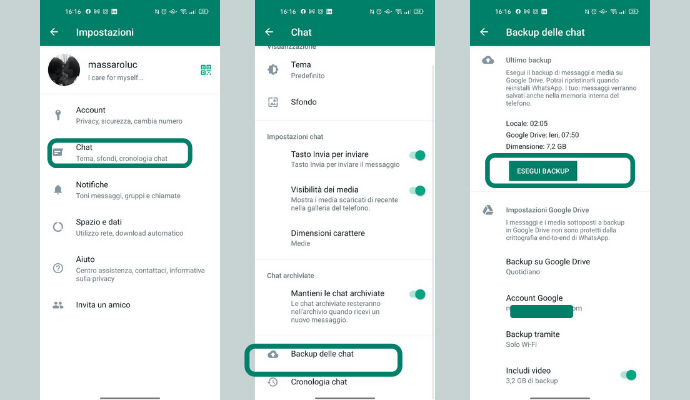
- Vai su Impostazioni > Chat > Backup delle chat.
- Tocca "Account Google" e seleziona l'account Google che vuoi utilizzare per il backup. Se non hai ancora un account Google, puoi crearne uno.
- Scegli la frequenza del backup (giornaliero, settimanale, mensile, o solo quando tocchi "Esegui backup").
- Scegli se includere o meno i video nel backup (attenzione: i video aumentano notevolmente le dimensioni del backup).
- Tocca "Esegui backup" per avviare il backup manuale.
Consigli Utili:
- Assicurati di essere connesso a una rete Wi-Fi durante il backup, per evitare di consumare il tuo piano dati.
- Se hai molte chat e media, il backup potrebbe richiedere un po' di tempo. Sii paziente!
- Verifica che ci sia spazio sufficiente sul tuo account Google Drive per contenere il backup.
2. Backup su iCloud (iOS)
Se hai un iPhone, puoi fare il backup delle tue chat di WhatsApp su iCloud. Ecco come fare:
- Apri WhatsApp.
- Vai su Impostazioni > Chat > Backup delle chat.
- Tocca "Esegui backup adesso" per avviare il backup manuale.
- Puoi anche attivare l'opzione "Backup automatico" per fare il backup automaticamente a intervalli regolari (giornaliero, settimanale, mensile).
- Scegli se includere o meno i video nel backup.
Consigli Utili:
- Assicurati di aver effettuato l'accesso a iCloud sul tuo iPhone.
- Verifica che ci sia spazio sufficiente sul tuo account iCloud per contenere il backup. Spesso lo spazio gratuito su iCloud è limitato, quindi potresti dover acquistare spazio aggiuntivo.
- Similmente al backup su Google Drive, è consigliabile essere connessi a una rete Wi-Fi per evitare di consumare il piano dati.
3. Esportare le Chat di WhatsApp
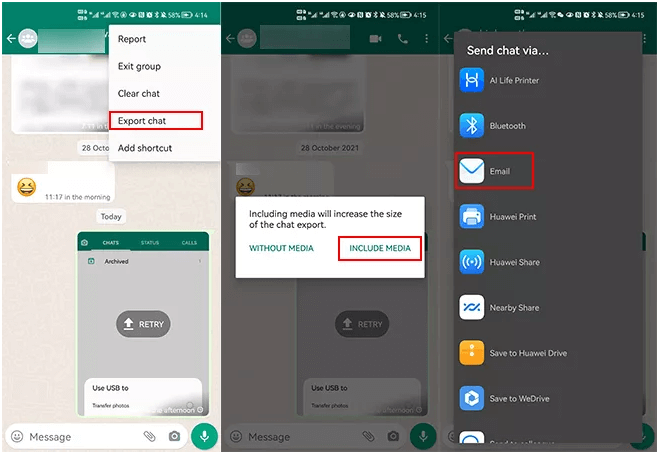
Un'altra opzione è quella di esportare le singole chat di WhatsApp. Questo metodo è utile se vuoi conservare solo alcune conversazioni specifiche, e non l'intero backup. Ecco come fare:
- Apri la chat che vuoi esportare.
- Tocca i tre puntini in alto a destra (Menu) o il nome del contatto/gruppo.
- Seleziona "Altro" (se usi Android) oppure scorri verso il basso (se usi iOS).
- Tocca "Esporta chat".
- Scegli se includere o meno i media (foto, video, audio).
- Seleziona l'app con cui vuoi condividere il file (es. email, Google Drive, iCloud Drive).
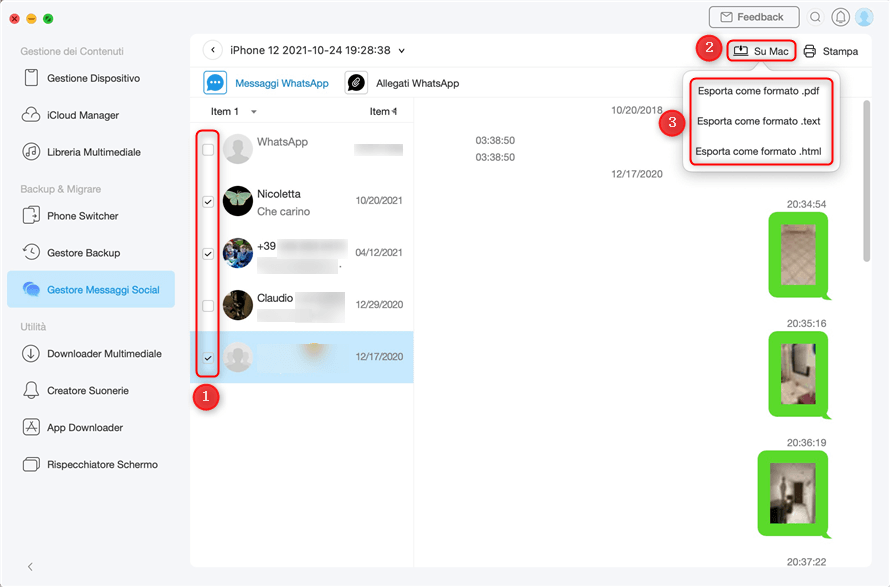
Importante: La chat esportata sarà salvata come file di testo (TXT) e, se hai scelto di includere i media, anche come file multimediali separati. Questo metodo non ti permette di ripristinare la chat direttamente su WhatsApp, ma ti permette di conservarla come archivio.
4. Copiare la Cartella WhatsApp (Metodo Avanzato, Android)
Questo metodo è più complesso e richiede l'accesso ai file del telefono. Non è raccomandato per utenti inesperti.
- Collega il tuo telefono Android al computer tramite cavo USB.
- Abilita il trasferimento di file USB sul tuo telefono (potrebbe essere necessario sbloccare il telefono e selezionare l'opzione "Trasferimento file").
- Apri l'Esplora File del tuo computer.
- Cerca la cartella "WhatsApp" nella memoria interna del telefono o sulla scheda SD (se hai una scheda SD).
- Copia l'intera cartella "WhatsApp" sul tuo computer.
Attenzione: Questo metodo copia i file di WhatsApp direttamente. Potrebbe non essere sufficiente per ripristinare le chat completamente, in quanto alcuni dati (come la cronologia delle chiamate) potrebbero non essere inclusi. È comunque una buona opzione per avere una copia di sicurezza dei media.
Come Ripristinare le Chat di WhatsApp
Ora che hai fatto il backup delle tue chat, vediamo come ripristinarle in caso di bisogno:
1. Ripristino da Google Drive (Android)
- Disinstalla e reinstalla WhatsApp sul tuo telefono.
- Apri WhatsApp e segui le istruzioni per la verifica del numero di telefono.
- Quando ti viene chiesto di ripristinare le chat da Google Drive, tocca "Ripristina".
- Attendi il completamento del ripristino.
- Una volta terminato il ripristino, le tue chat e i tuoi media saranno di nuovo disponibili.
2. Ripristino da iCloud (iOS)
- Disinstalla e reinstalla WhatsApp sul tuo iPhone.
- Apri WhatsApp e segui le istruzioni per la verifica del numero di telefono.
- Quando ti viene chiesto di ripristinare le chat da iCloud, tocca "Ripristina la cronologia chat".
- Attendi il completamento del ripristino.
- Una volta terminato il ripristino, le tue chat e i tuoi media saranno di nuovo disponibili.
Importante: Il ripristino delle chat funzionerà solo se utilizzi lo stesso numero di telefono e lo stesso account Google/iCloud utilizzati per il backup.
Consigli Finali
- Fai il backup regolarmente: Imposta il backup automatico per avere sempre una copia aggiornata delle tue chat.
- Verifica il backup: Assicurati che il backup sia stato creato correttamente, controllando la data e l'ora dell'ultimo backup.
- Conserva una copia di sicurezza: Oltre al backup su Google Drive/iCloud, considera di esportare le chat importanti e salvarle su un computer o su un disco rigido esterno.
- Aggiorna WhatsApp: Assicurati di utilizzare sempre l'ultima versione di WhatsApp, per beneficiare delle ultime funzionalità e correzioni di bug.
Speriamo che questa guida ti sia stata utile! Ricorda, la sicurezza dei tuoi dati è importante. Prenditi cura delle tue chat WhatsApp, e non esitare a chiedere aiuto se hai bisogno di ulteriori informazioni.
Come diceva Benjamin Franklin, "Meglio prevenire che curare". Fai il backup delle tue chat di WhatsApp oggi stesso!