Come Collegare Le Airpods Alla Ps4

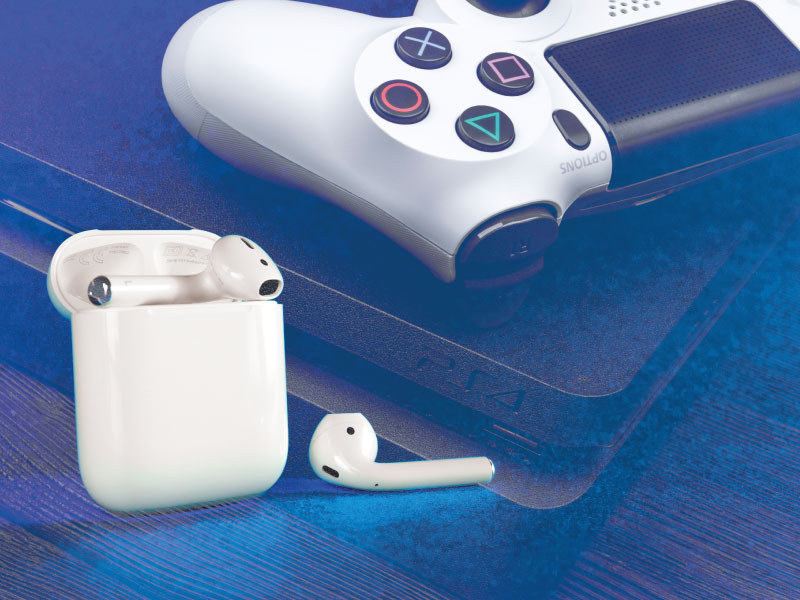
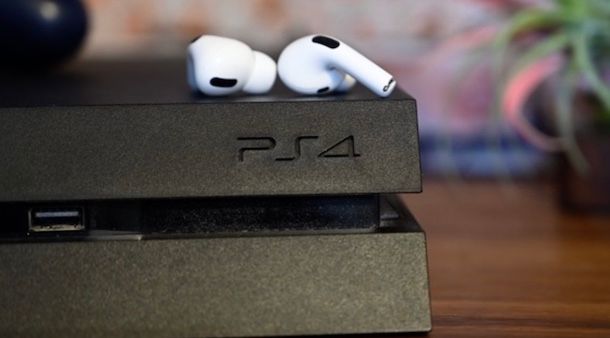
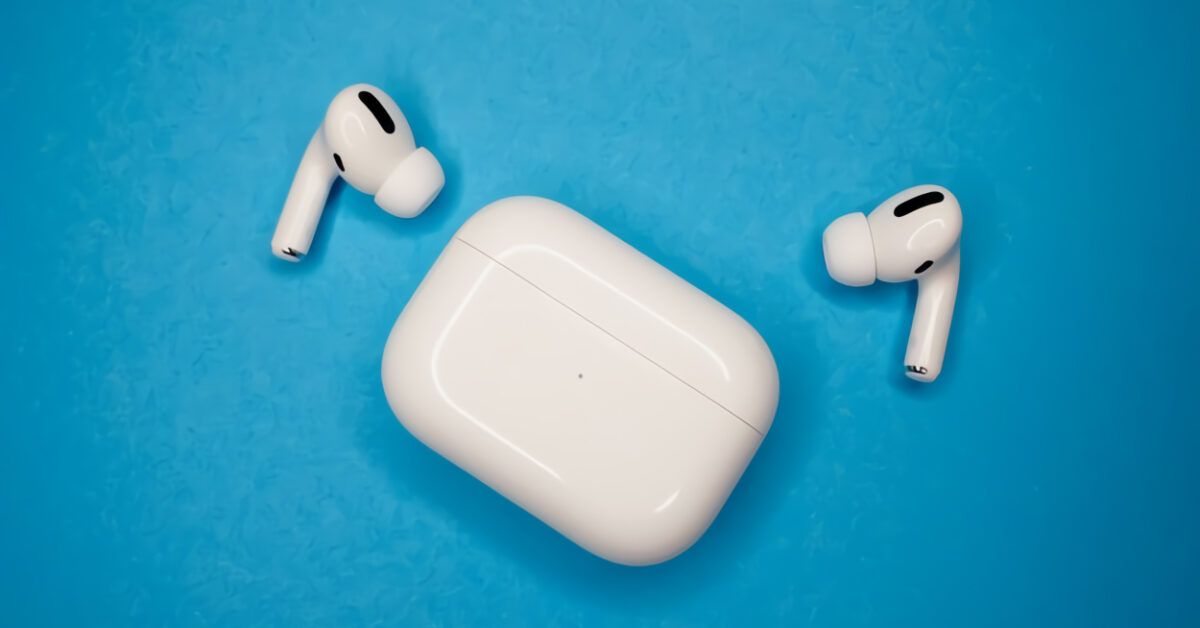
Ciao! Sei qui perché vuoi usare le tue AirPods, quelle fantastiche cuffie wireless Apple, con la tua PlayStation 4. Capisco perfettamente la tua frustrazione. La PS4 è una console fantastica, ma a volte la compatibilità con cuffie Bluetooth esterne può essere... come dire... un po' complicata. Non sei solo. Moltissimi giocatori si sono scontrati con questo problema, desiderando godersi i loro giochi preferiti con la comodità e la qualità audio delle AirPods.
Perché vorresti collegare le AirPods alla PS4? Magari vuoi un'esperienza di gioco più immersiva senza disturbare chi ti sta intorno. Forse preferisci la leggerezza e la comodità delle AirPods rispetto alle cuffie gaming tradizionali. Oppure, semplicemente, le AirPods sono le tue cuffie preferite e vorresti usarle per tutto.
La buona notizia è che, anche se la PS4 non supporta nativamente il collegamento diretto delle AirPods tramite Bluetooth, esistono delle soluzioni. Non è proprio "plug and play", ma con un po' di pazienza e i giusti strumenti, potrai giocare alla PS4 con le tue AirPods in men che non si dica. Esploreremo queste soluzioni in dettaglio.
Le Sfide Iniziali: Perché Non è Così Semplice?
Prima di addentrarci nelle soluzioni, è importante capire perché non puoi semplicemente accendere le AirPods, andare nelle impostazioni Bluetooth della PS4 e collegarle. La PS4 ha un supporto Bluetooth limitato, principalmente destinato ai controller e alle cuffie ufficiali Sony. Questa restrizione è dovuta, in parte, a problemi di latenza (il ritardo tra l'azione nel gioco e il suono nelle cuffie) che possono compromettere l'esperienza di gioco. Sony ha ottimizzato il Bluetooth per i suoi dispositivi per ridurre al minimo questa latenza.
Un'altra ragione è commerciale: Sony preferisce promuovere i suoi prodotti audio, ovviamente. È una strategia aziendale comprensibile, ma frustrante per i consumatori che hanno già investito in prodotti di alta qualità come le AirPods.
Alcuni potrebbero sostenere che usare un cavo è la soluzione migliore per la latenza. È vero, il cavo elimina completamente la latenza. Tuttavia, la comodità del wireless è impareggiabile, soprattutto quando si gioca per ore. E le AirPods offrono una qualità audio notevole, che molti giocatori apprezzano.
Soluzione Numero 1: L'Adattatore Bluetooth USB
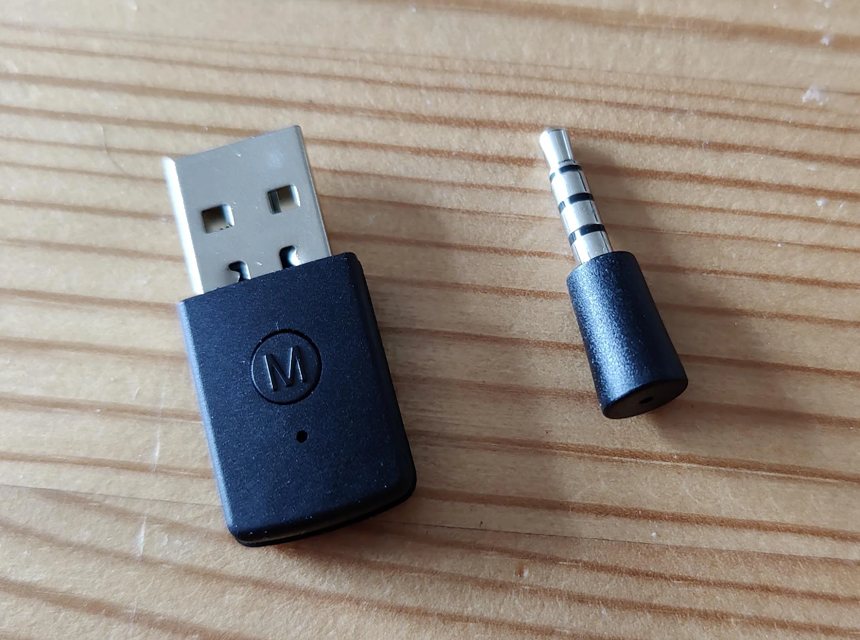
La soluzione più comune e raccomandata è l'utilizzo di un adattatore Bluetooth USB. Questi adattatori, progettati specificamente per le console, aggirano le limitazioni Bluetooth della PS4 e permettono di collegare le AirPods (e altre cuffie Bluetooth) senza problemi. Ecco come funziona:
- Acquista un adattatore Bluetooth USB compatibile con PS4: È fondamentale scegliere un adattatore che sia *esplicitamente* dichiarato compatibile con PS4. Controlla le recensioni online e le specifiche del prodotto prima di acquistarlo. Cerca adattatori con supporto per audio a bassa latenza (aptX Low Latency) per un'esperienza di gioco ottimale.
- Collega l'adattatore alla porta USB della PS4: Solitamente, l'adattatore si inserisce direttamente in una porta USB frontale della PS4.
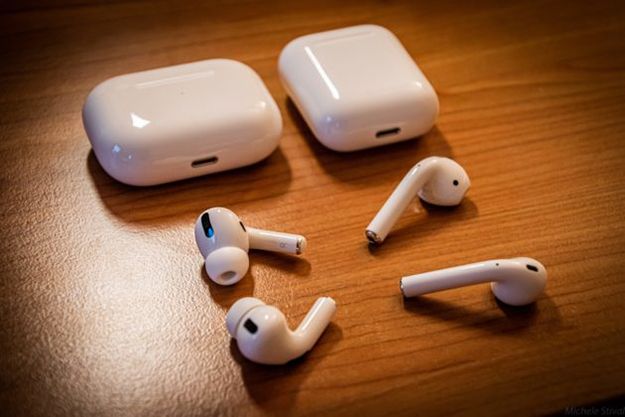
- Metti le AirPods in modalità di accoppiamento: Apri la custodia delle AirPods (con le AirPods all'interno) e tieni premuto il pulsante sul retro della custodia fino a quando la luce non lampeggia in bianco.
- Segui le istruzioni dell'adattatore per l'accoppiamento: Ogni adattatore ha un processo di accoppiamento leggermente diverso. Leggi attentamente le istruzioni fornite con il tuo adattatore. Di solito, si tratta di premere un pulsante sull'adattatore per avviare la ricerca di dispositivi Bluetooth.
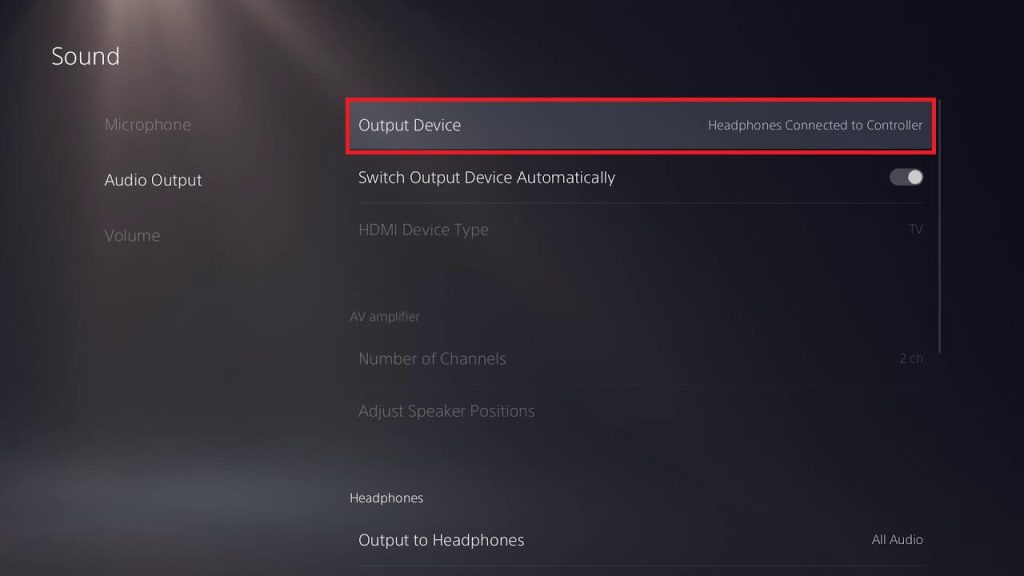
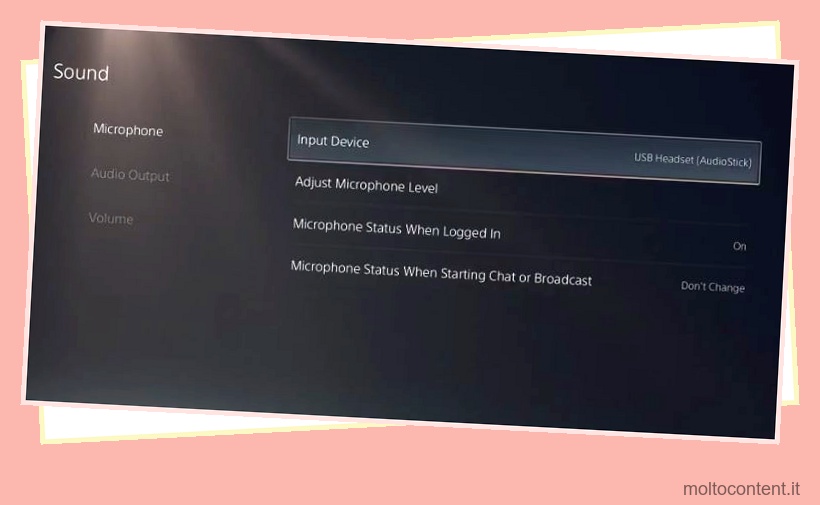
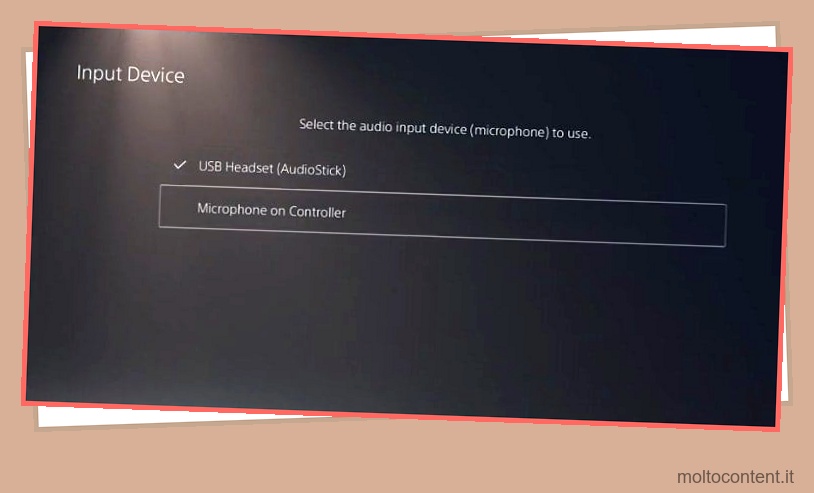
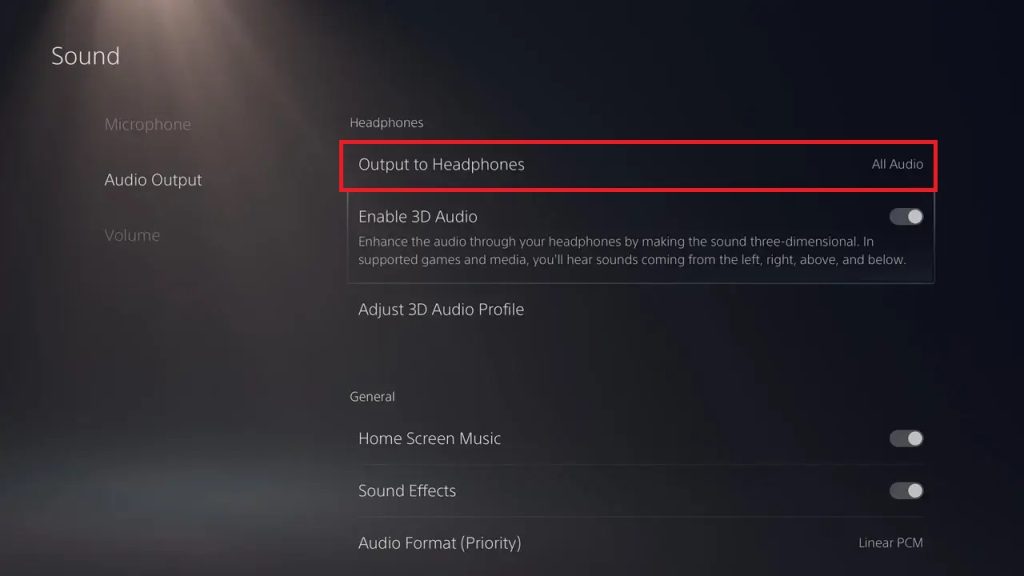
- Una volta accoppiate, seleziona l'adattatore come dispositivo audio: Vai nelle impostazioni audio della PS4 (Impostazioni > Dispositivi > Dispositivi audio) e imposta l'adattatore come dispositivo di input e output.
Pro: Soluzione relativamente semplice e stabile. Offre una buona qualità audio e, con adattatori aptX Low Latency, una latenza minima.
Contro: Richiede l'acquisto di un adattatore aggiuntivo. La qualità dell'audio e la latenza possono variare a seconda dell'adattatore.
Suggerimenti Aggiuntivi per l'Adattatore Bluetooth USB:
- Leggi le recensioni: Prima di acquistare un adattatore, leggi attentamente le recensioni online per vedere cosa dicono gli altri utenti. Cerca recensioni che menzionino specificamente l'uso con le AirPods e la PS4.
- Aggiorna il firmware: Alcuni adattatori Bluetooth USB hanno bisogno di aggiornamenti del firmware per funzionare correttamente. Controlla il sito web del produttore per gli aggiornamenti disponibili.
- Posiziona l'adattatore correttamente: Assicurati che l'adattatore non sia ostruito da altri dispositivi o oggetti metallici, poiché ciò potrebbe interferire con il segnale Bluetooth.
Soluzione Numero 2: Usare il Controller DualShock 4
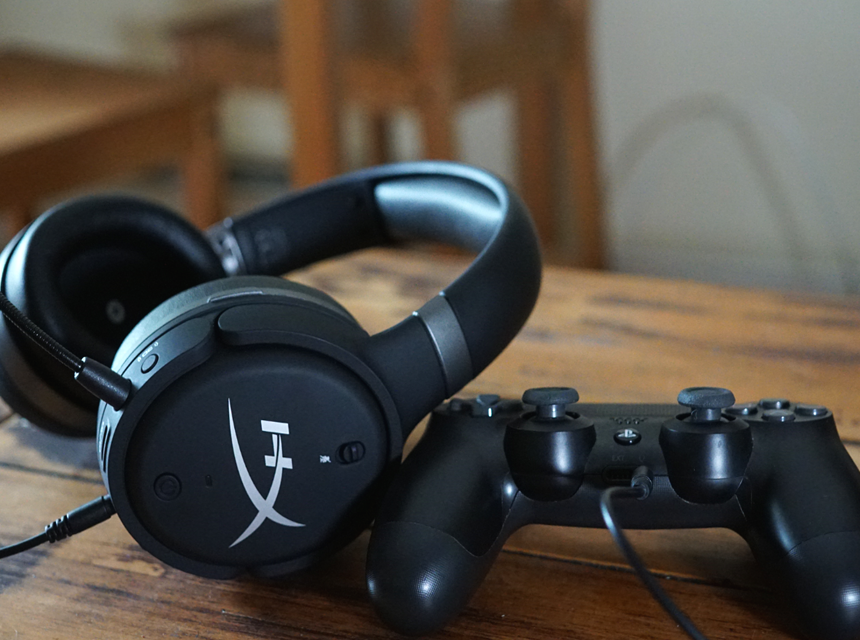
Un'altra opzione, meno ideale ma comunque valida, è quella di collegare le AirPods al controller DualShock 4 tramite un cavo audio. Il controller ha un jack per cuffie da 3.5mm a cui puoi collegare le AirPods usando un adattatore da Lightning a 3.5mm. Sì, lo so, sembra un po' contorto, ma funziona!
- Acquista un adattatore da Lightning a 3.5mm: Questo adattatore ti permette di collegare le tue AirPods (che usano il connettore Lightning per la ricarica) a un jack audio standard da 3.5mm.
- Collega l'adattatore alle AirPods: Inserisci l'adattatore da Lightning a 3.5mm nel connettore Lightning delle tue AirPods.
- Collega le AirPods al controller DualShock 4: Inserisci la spina da 3.5mm dell'adattatore nel jack per cuffie del controller DualShock 4.
- Configura le impostazioni audio della PS4: Vai nelle impostazioni audio della PS4 (Impostazioni > Dispositivi > Dispositivi audio) e imposta il controller come dispositivo di output.
Pro: Non richiede l'acquisto di un costoso adattatore Bluetooth. Può essere una soluzione temporanea se hai già un adattatore da Lightning a 3.5mm.
Contro: Perdi la connessione wireless, il che vanifica un po' lo scopo di usare le AirPods. La qualità audio potrebbe non essere ottimale come con un adattatore Bluetooth dedicato. Potrebbe essere scomodo avere un cavo che collega le AirPods al controller.
Importante:
Ricorda che in questo caso non stai usando il Bluetooth. Stai semplicemente sfruttando il jack audio del controller. Quindi, le AirPods saranno viste come delle semplici cuffie cablate.
Soluzione Numero 3: Un Trasmettitore Bluetooth con Ingresso Ottico
Questa soluzione è un po' più complessa e costosa, ma offre un'ottima qualità audio e una latenza ridotta. Richiede l'acquisto di un trasmettitore Bluetooth che si collega alla PS4 tramite il cavo ottico (TOSLINK). Questi trasmettitori sono progettati per fornire un segnale audio di alta qualità e spesso supportano il codec aptX Low Latency.
- Acquista un trasmettitore Bluetooth con ingresso ottico: Assicurati che il trasmettitore supporti il codec aptX Low Latency per una latenza minima.
- Collega il trasmettitore alla porta ottica della PS4: La porta ottica si trova sul retro della PS4.
- Collega il trasmettitore all'alimentazione: Il trasmettitore avrà bisogno di essere alimentato tramite USB o un alimentatore esterno.
- Metti le AirPods in modalità di accoppiamento: Apri la custodia delle AirPods (con le AirPods all'interno) e tieni premuto il pulsante sul retro della custodia fino a quando la luce non lampeggia in bianco.
- Accoppia le AirPods al trasmettitore Bluetooth: Segui le istruzioni del trasmettitore per avviare l'accoppiamento.
- Configura le impostazioni audio della PS4: Vai nelle impostazioni audio della PS4 e imposta l'uscita audio primaria su "Uscita digitale (OTTICA)".
Pro: Qualità audio eccellente. Latenza minima con il codec aptX Low Latency. Soluzione più stabile rispetto all'adattatore USB.
Contro: Più costosa delle altre soluzioni. Richiede una configurazione più complessa.
Considerazioni sulla Latenza
La latenza è il nemico numero uno quando si tratta di usare cuffie Bluetooth per giocare. Una latenza eccessiva può rendere il gioco frustrante, poiché c'è un ritardo percettibile tra le tue azioni nel gioco e il suono che senti nelle cuffie. Ecco perché è importante scegliere un adattatore o un trasmettitore Bluetooth che supporti il codec aptX Low Latency. Questo codec è progettato per ridurre al minimo la latenza e fornire un'esperienza di gioco più reattiva.
Anche se utilizzi un adattatore aptX Low Latency, potresti comunque notare una leggera latenza. Questo può dipendere da diversi fattori, come la distanza tra le AirPods e l'adattatore, le interferenze Bluetooth e la qualità delle AirPods stesse. Prova a avvicinare le AirPods all'adattatore e ad evitare ostacoli che potrebbero interferire con il segnale Bluetooth.
Conclusione
Collegare le AirPods alla PS4 può sembrare una sfida, ma con le soluzioni giuste, è assolutamente fattibile. La scelta migliore dipende dalle tue esigenze, dal tuo budget e dalla tua tolleranza per la configurazione. Un adattatore Bluetooth USB è una buona opzione per la maggior parte degli utenti, mentre un trasmettitore Bluetooth con ingresso ottico offre la migliore qualità audio e la minore latenza per i giocatori più esigenti. Usare il controller DualShock 4 con un adattatore è un'alternativa se cerchi una soluzione rapida ed economica, anche se sacrifica la comodità del wireless.
Spero che questa guida ti sia stata utile! Ora, la domanda è: quale di queste soluzioni proverai per prima? Buon divertimento con i tuoi giochi preferiti, con l'audio cristallino delle tue AirPods!