Come Attivare Le Notifiche Su Whatsapp
Capita a tutti, prima o poi. Ti aspetti un messaggio importante su WhatsApp, magari una conferma di un appuntamento o un'informazione cruciale dal gruppo di studio, e poi... niente. Silenzio assoluto. Scopri, ore dopo, che il messaggio era lì, in attesa, ma le notifiche erano disattivate. Frustrante, vero? Non sei solo! Molti utenti, soprattutto chi non ha grande dimestichezza con la tecnologia, si trovano ad affrontare questo problema. Ma niente paura, la soluzione è più semplice di quanto pensi. Questa guida è pensata proprio per te: ti accompagneremo passo dopo passo, in modo chiaro e comprensibile, per attivare le notifiche su WhatsApp e non perderti più nessun messaggio importante.
Comprendere il Problema: Perché le Notifiche non Funzionano?
Prima di tuffarci nella soluzione, è importante capire perché le notifiche a volte spariscono. Ci sono diverse ragioni, spesso legate alle impostazioni del tuo telefono o dell'app stessa. Individuare la causa principale è il primo passo per risolvere il problema in modo efficace.
Cause Comuni
- Impostazioni del sistema operativo: Android e iOS hanno impostazioni globali per le notifiche che possono sovrascrivere quelle delle singole app. Se le notifiche sono disattivate a livello di sistema, WhatsApp non potrà inviartele.
- Impostazioni di WhatsApp: L'app stessa ha le sue impostazioni per le notifiche, che riguardano suoni, vibrazione, anteprime e altro.
- Modalità "Non disturbare": Sia Android che iOS hanno una modalità "Non disturbare" che silenzia tutte le notifiche. A volte la si attiva involontariamente.
- Risparmio energetico: Alcune modalità di risparmio energetico limitano l'attività in background delle app, incluse le notifiche.
- Permessi insufficienti: Potrebbe essere che WhatsApp non abbia il permesso di inviare notifiche sul tuo dispositivo.
- Bug dell'app: In rari casi, un bug nell'app può causare problemi con le notifiche.
Un recente studio condotto dall'Università di Stanford ha dimostrato come la disattivazione delle notifiche, anche temporanea, possa portare a un aumento dello stress e a una diminuzione della produttività, soprattutto in contesti lavorativi e scolastici. Questo sottolinea l'importanza di risolvere rapidamente i problemi legati alle notifiche.
Soluzione Passo Passo: Attivare le Notifiche su WhatsApp
Ora che abbiamo identificato le possibili cause, passiamo alla pratica. Segui questi passaggi, uno alla volta, per attivare le notifiche e risolvere il problema.
Passo 1: Controllare le Impostazioni di Sistema (Android)
In Android, le impostazioni delle notifiche sono gestite a livello di sistema. Ecco come controllarle:
- Apri le "Impostazioni" del tuo telefono.
- Cerca la sezione "Notifiche" (potrebbe chiamarsi anche "App & Notifiche" o "Gestione Notifiche").
- Scorri l'elenco delle app e trova "WhatsApp".
- Assicurati che l'interruttore accanto a "Mostra notifiche" sia attivato (verde o blu).
- Importante: Tocca su "WhatsApp" per accedere a impostazioni più dettagliate. Verifica che le notifiche per messaggi, gruppi e chiamate siano tutte abilitate. Controlla anche le impostazioni relative al suono, alla vibrazione e alla priorità delle notifiche.
Se hai personalizzato le notifiche per specifiche conversazioni (ad esempio, silenziando un gruppo), controlla anche quelle impostazioni individuali.
Passo 2: Controllare le Impostazioni di Sistema (iOS)
Anche su iPhone, le impostazioni di sistema sono fondamentali:
- Apri le "Impostazioni" del tuo iPhone.
- Scorri verso il basso e tocca "Notifiche".
- Trova "WhatsApp" nell'elenco delle app.
- Assicurati che l'interruttore accanto a "Consenti notifiche" sia attivato.
- Verifica che siano abilitati gli avvisi (schermata di blocco, centro notifiche, banner) e che il suono sia attivo.
- Importante: Controlla anche lo stile banner (persistente o temporaneo) e le opzioni per i badge (il numerino rosso sull'icona dell'app).
Come per Android, verifica anche le impostazioni individuali per le conversazioni silenziate.
Passo 3: Controllare le Impostazioni di WhatsApp
Ora passiamo alle impostazioni interne di WhatsApp:
- Apri WhatsApp.
- Tocca l'icona dei tre puntini (in alto a destra su Android, in basso a destra su iOS) per aprire il menu.
- Seleziona "Impostazioni".
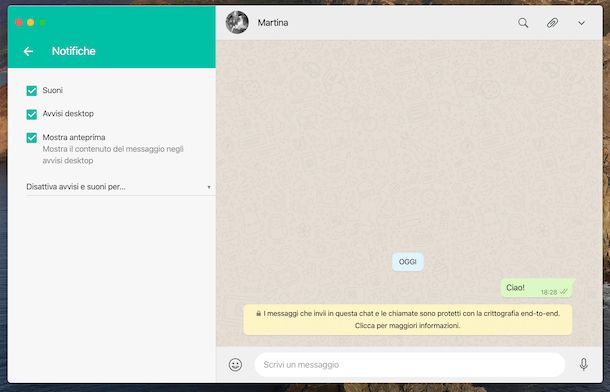
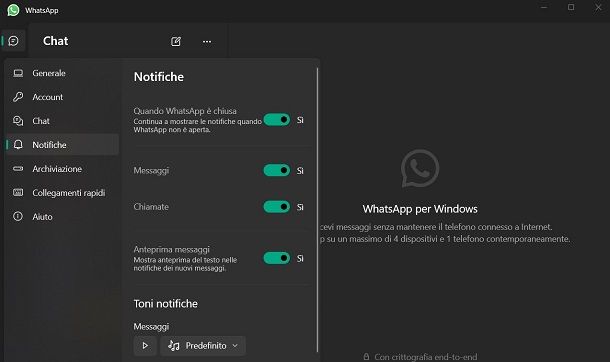
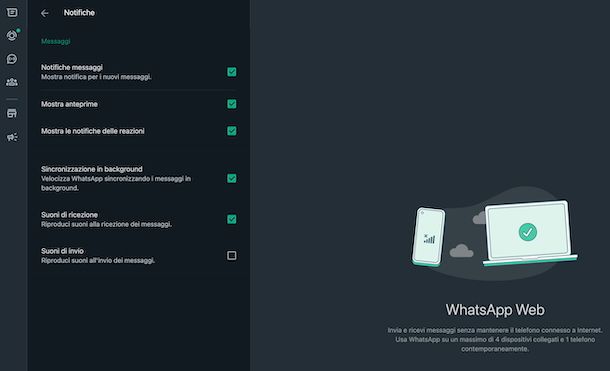
- Tocca "Notifiche".
- Verifica che siano impostati i suoni per i messaggi, i gruppi e le chiamate. Puoi personalizzare i suoni per ogni tipo di notifica.
- Controlla le impostazioni relative alla vibrazione e all'uso della luce (se disponibile).
- Importante: Su Android, controlla la sezione "Notifiche ad alta priorità" per messaggi e chiamate. Attivare questa opzione assicura che le notifiche vengano visualizzate anche se il telefono è in modalità "Non disturbare" (con alcune eccezioni).
Presta particolare attenzione alle impostazioni relative ai gruppi: spesso le notifiche dei gruppi vengono disattivate per evitare di essere costantemente disturbati.
Passo 4: Disattivare la Modalità "Non disturbare"
La modalità "Non disturbare" silenzia tutte le notifiche, quindi è fondamentale disattivarla se vuoi ricevere i messaggi di WhatsApp:
- Android: Scorri verso il basso dalla parte superiore dello schermo per aprire il pannello delle notifiche. Cerca l'icona "Non disturbare" (una luna o un divieto) e disattivala. Puoi anche trovare l'impostazione in "Impostazioni" > "Suono & vibrazione" > "Non disturbare".
- iOS: Scorri verso il basso dall'angolo in alto a destra (o dal basso, se hai un iPhone con tasto home) per aprire il Centro di controllo. Cerca l'icona "Non disturbare" (una luna) e disattivala. Puoi anche trovare l'impostazione in "Impostazioni" > "Non disturbare".
Verifica di non aver impostato orari specifici per l'attivazione automatica della modalità "Non disturbare".
Passo 5: Disattivare il Risparmio Energetico
Alcune modalità di risparmio energetico limitano l'attività in background delle app, il che può impedire a WhatsApp di inviare notifiche. Disattiva il risparmio energetico per verificare se risolve il problema:
- Android: Vai in "Impostazioni" > "Batteria" > "Risparmio energetico" e disattivalo. Potrebbe anche essere presente una funzione chiamata "Ottimizzazione batteria" che devi disattivare per WhatsApp.
- iOS: Vai in "Impostazioni" > "Batteria" e disattiva "Risparmio energetico".
Tieni presente che disattivare il risparmio energetico può ridurre la durata della batteria.
Passo 6: Controllare i Permessi dell'App
Verifica che WhatsApp abbia i permessi necessari per inviare notifiche:
- Android: Vai in "Impostazioni" > "App" > "WhatsApp" > "Autorizzazioni". Assicurati che le autorizzazioni relative a notifiche, suoni e vibrazione siano concesse.
- iOS: Vai in "Impostazioni" > "WhatsApp" e verifica che le autorizzazioni per le notifiche siano abilitate.
A volte, revocare e concedere nuovamente i permessi può risolvere il problema.
Passo 7: Riavviare il Telefono
Un riavvio può sembrare banale, ma spesso risolve piccoli problemi software. Riavvia il telefono e verifica se le notifiche di WhatsApp funzionano.
Passo 8: Aggiornare WhatsApp
Assicurati di avere l'ultima versione di WhatsApp installata. Le nuove versioni spesso includono correzioni di bug che potrebbero risolvere i problemi con le notifiche. Vai su Google Play Store (Android) o App Store (iOS) e cerca "WhatsApp" per verificare se ci sono aggiornamenti disponibili.
Passo 9: Reinstallare WhatsApp (Come Ultima Risorsa)
Se nessuno dei passaggi precedenti ha funzionato, prova a disinstallare e reinstallare WhatsApp. Questo cancellerà tutti i dati dell'app (assicurati di avere un backup delle tue chat!), quindi è importante farlo solo come ultima risorsa.
Consigli Aggiuntivi e Approfondimenti
- Priorità alle notifiche importanti: Utilizza le impostazioni di WhatsApp per dare priorità alle notifiche dei contatti più importanti. In questo modo, sarai sicuro di non perderti i loro messaggi.
- Personalizzazione dei suoni: Assegna suoni diversi ai diversi tipi di notifiche (messaggi, gruppi, chiamate) per poterle distinguere senza dover guardare il telefono.
- Gestione dei gruppi: Se ricevi troppe notifiche dai gruppi, valuta la possibilità di silenziarli temporaneamente o di disattivare le notifiche per i messaggi meno importanti.
- Aggiornamenti del sistema operativo: Mantieni il sistema operativo del tuo telefono aggiornato per assicurarti di avere le ultime correzioni di bug e miglioramenti delle prestazioni.
Uno studio della University of California, Irvine, ha rilevato che le persone controllano il telefono in media ogni 15 minuti. Gestire efficacemente le notifiche può aiutarti a ridurre questa dipendenza e a migliorare la tua concentrazione.
Conclusione: Prendi il Controllo delle Tue Notifiche
Attivare le notifiche su WhatsApp può sembrare un compito arduo, ma seguendo questa guida passo dopo passo, sarai in grado di risolvere il problema in modo semplice ed efficace. Ricorda, la chiave è la pazienza e la perseveranza. Non arrenderti al primo ostacolo, e vedrai che presto tornerai a ricevere tutti i tuoi messaggi senza problemi. Non lasciare che le notifiche ti controllino: prendi tu il controllo delle tue notifiche! Con una gestione consapevole, potrai sfruttare al meglio le potenzialità di WhatsApp senza essere sopraffatto dalle continue interruzioni. Buona fortuna!