Come Aggiungere Un Contatto Su Whatsapp

Ti è mai capitato di voler condividere una foto divertente con un nuovo amico, o di aggiungere un collega al gruppo di lavoro su WhatsApp, e di sentirti un po' perso su come fare? Non preoccuparti, succede a tutti! WhatsApp è diventato uno strumento essenziale per comunicare, ma a volte anche le operazioni più semplici possono sembrare complesse. Questa guida è pensata proprio per te, per rendere l'aggiunta di un contatto su WhatsApp un gioco da ragazzi.
In questa guida, ti accompagnerò passo dopo passo attraverso i diversi metodi per aggiungere un nuovo contatto su WhatsApp, sia su Android che su iPhone. Imparerai come farlo manualmente, importando i contatti dalla tua rubrica, o persino scansionando un codice QR. Ti darò anche dei consigli utili per risolvere eventuali problemi e rendere la tua esperienza su WhatsApp ancora più fluida e piacevole.
Metodo 1: Aggiungere un Contatto Manualmente
Questo è il metodo più diretto e ideale se hai a portata di mano il numero di telefono del contatto che vuoi aggiungere.
Su Android:
1. Apri WhatsApp sul tuo smartphone Android.
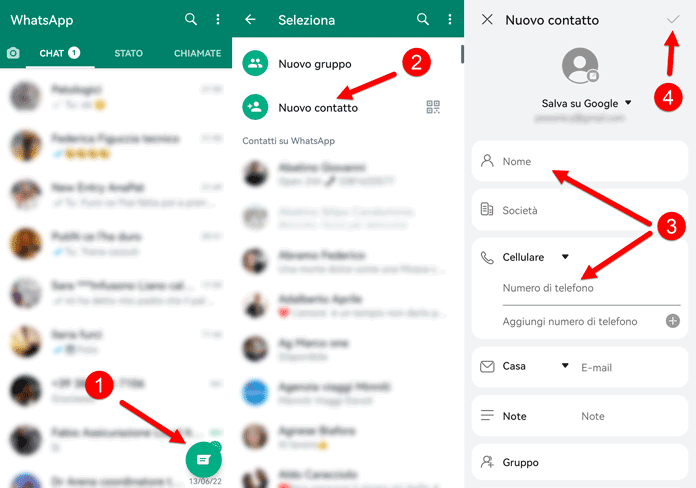
2. Tocca l'icona verde con il simbolo del messaggio (solitamente in basso a destra dello schermo). Questo pulsante ti permette di avviare una nuova chat.
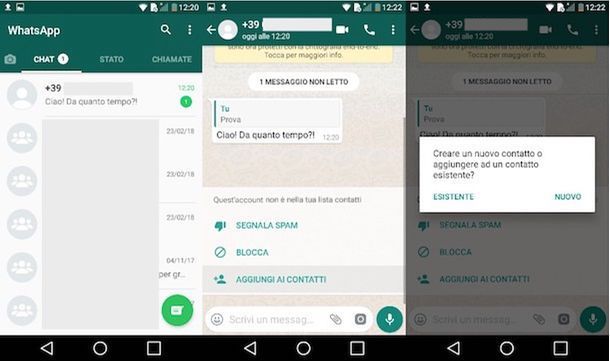
3. Tocca l'icona "Nuovo Contatto" che assomiglia a una sagoma con un "+". Potrebbe anche essere visualizzata la scritta "Nuovo Contatto" o "Crea nuovo contatto".
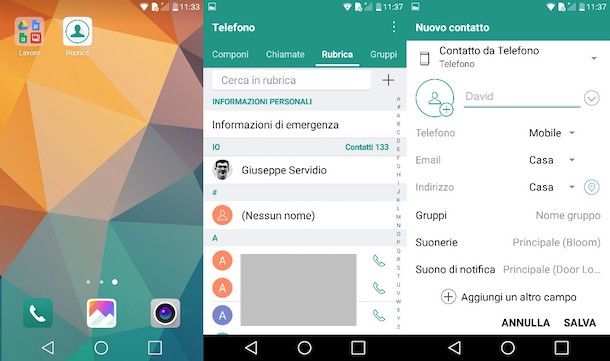
4. Si aprirà la schermata per aggiungere un nuovo contatto. Inserisci il nome e il numero di telefono della persona che vuoi aggiungere. Assicurati di inserire il prefisso internazionale corretto (es. +39 per l'Italia).
5. Tocca "Salva". Il contatto verrà salvato nella tua rubrica e sarà automaticamente disponibile su WhatsApp.
Su iPhone:
1. Apri WhatsApp sul tuo iPhone.
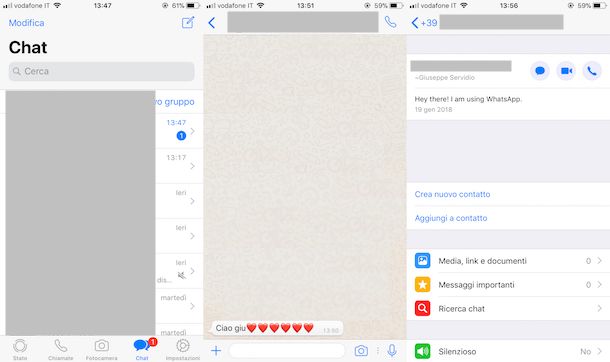
2. Tocca l'icona "Chat" nella barra di navigazione in basso.
3. Tocca l'icona "Nuova Chat" (solitamente in alto a destra dello schermo). È un'icona con un quaderno e una penna.
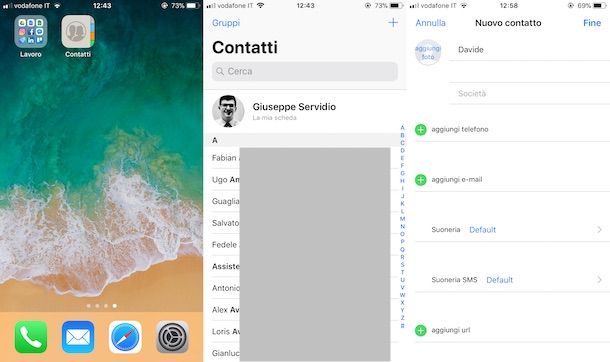
4. Tocca "Nuovo contatto".
5. Inserisci il nome e il numero di telefono del contatto, compreso il prefisso internazionale.
6. Tocca "Fine" o "Salva". Il contatto verrà salvato e potrai iniziare a chattare su WhatsApp.
Metodo 2: Importare un Contatto dalla Rubrica
Se il contatto che vuoi aggiungere è già presente nella tua rubrica telefonica, il processo è ancora più semplice. WhatsApp, infatti, sincronizza automaticamente i contatti presenti sul tuo telefono.
Su Android:
1. Apri WhatsApp.
2. Tocca l'icona verde con il simbolo del messaggio per iniziare una nuova chat.
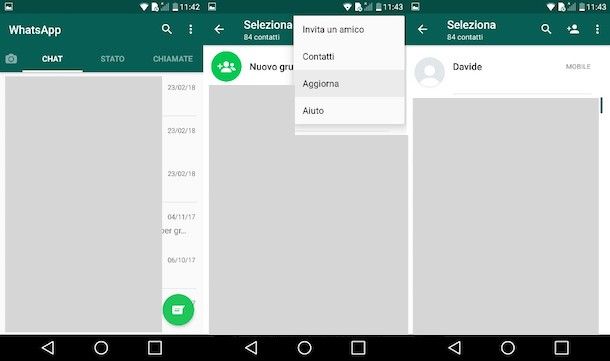
3. Se il contatto è nella tua rubrica, dovrebbe apparire automaticamente nella lista dei contatti di WhatsApp. Se non lo vedi, prova a riavviare WhatsApp (chiudilo completamente e riaprilo).
4. Se il problema persiste, vai nelle impostazioni del tuo telefono (non di WhatsApp) e assicurati che WhatsApp abbia i permessi per accedere ai tuoi contatti. Solitamente, questa opzione si trova in "Impostazioni" -> "App" -> "WhatsApp" -> "Permessi".
Su iPhone:
1. Apri WhatsApp.
2. Tocca l'icona "Chat" nella barra di navigazione.
3. Tocca l'icona "Nuova Chat".
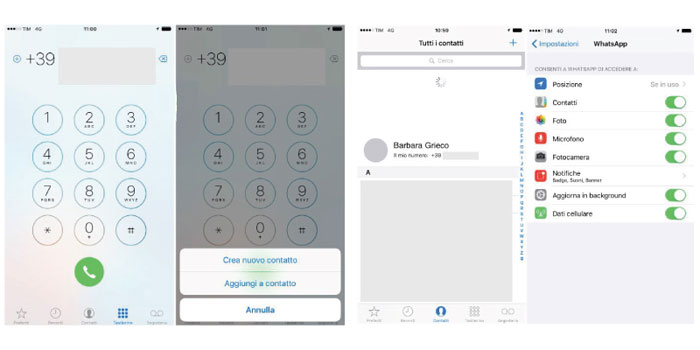
4. Anche qui, il contatto dovrebbe apparire automaticamente se è già nella tua rubrica. Se non lo vedi, prova a chiudere e riaprire WhatsApp.
5. Se non funziona, vai in "Impostazioni" del tuo iPhone -> "WhatsApp" e verifica che l'accesso ai "Contatti" sia attivo.
Metodo 3: Scansionare un Codice QR
Questo metodo è particolarmente utile se incontri qualcuno di persona e vuoi aggiungere il suo contatto rapidamente. Molte persone condividono il loro codice QR di WhatsApp per facilitare l'aggiunta.
Come Scansionare un Codice QR su WhatsApp:
1. Apri WhatsApp.
2. Vai nelle "Impostazioni" di WhatsApp. Su Android, tocca i tre puntini in alto a destra e seleziona "Impostazioni". Su iPhone, tocca l'icona "Impostazioni" nella barra di navigazione in basso.
3. Accanto al tuo nome, vedrai un'icona a forma di codice QR. Toccala.
4. Ora hai due opzioni: "Il mio codice" (per mostrare il tuo codice QR ad altri) e "Scansiona codice" (per scansionare il codice QR di qualcun altro). Tocca "Scansiona codice".
5. Punta la fotocamera del tuo telefono verso il codice QR della persona che vuoi aggiungere. WhatsApp lo scannerizzerà automaticamente e ti chiederà di aggiungere il contatto.
Risoluzione dei Problemi Comuni
A volte, l'aggiunta di un contatto su WhatsApp può presentare delle difficoltà. Ecco alcuni problemi comuni e le relative soluzioni:
- Il contatto non appare su WhatsApp dopo averlo aggiunto alla rubrica:
- Assicurati che il numero di telefono sia stato salvato correttamente, con il prefisso internazionale corretto.
- Riavvia WhatsApp.
- Verifica che WhatsApp abbia il permesso di accedere ai tuoi contatti nelle impostazioni del tuo telefono.
- Se utilizzi più account Google o iCloud, assicurati che il contatto sia stato salvato nell'account corretto sincronizzato con WhatsApp.
- Non riesco a scansionare il codice QR:
- Assicurati che la fotocamera del tuo telefono funzioni correttamente.
- Verifica che il codice QR sia ben illuminato e non danneggiato.
- Prova a pulire l'obiettivo della fotocamera.
- Ricevo un messaggio di errore quando tento di aggiungere un contatto:
- Verifica la tua connessione internet.
- Assicurati che la versione di WhatsApp che stai utilizzando sia aggiornata all'ultima versione.
- Prova a disinstallare e reinstallare WhatsApp. (Ricorda di fare un backup delle tue chat prima!)
Consigli Utili per Gestire i Tuoi Contatti su WhatsApp
Ecco alcuni consigli per mantenere la tua lista contatti di WhatsApp organizzata ed efficiente:
- Utilizza le etichette: WhatsApp permette di creare etichette per organizzare i tuoi contatti in gruppi (es. "Amici", "Famiglia", "Colleghi"). Questo ti aiuta a trovare rapidamente le persone giuste quando devi inviare un messaggio.
- Crea gruppi: I gruppi sono perfetti per comunicare con più persone contemporaneamente. Puoi creare un gruppo per organizzare una festa, coordinare un progetto di lavoro, o semplicemente per chiacchierare con i tuoi amici.
- Blocca i contatti indesiderati: Se ricevi messaggi spam o da persone che non vuoi contattare, puoi bloccarle. Questo impedirà loro di inviarti messaggi o chiamarti su WhatsApp.
- Fai il backup delle tue chat: Per evitare di perdere le tue conversazioni importanti, è consigliabile fare regolarmente il backup delle tue chat su Google Drive (su Android) o iCloud (su iPhone). Vai nelle "Impostazioni" di WhatsApp -> "Chat" -> "Backup delle chat" per configurare il backup automatico.
Secondo Statista, WhatsApp è l'app di messaggistica più popolare al mondo, con oltre 2 miliardi di utenti attivi mensili nel 2024. Questa diffusione capillare rende ancora più importante saper gestire correttamente i propri contatti per sfruttare al meglio le potenzialità dell'app.
Spero che questa guida ti sia stata utile per imparare come aggiungere un contatto su WhatsApp in modo semplice e veloce. Ricorda, la chiave è la pratica! Più utilizzerai questi metodi, più diventeranno naturali e automatici. Buona fortuna e buona chattata!
Se hai ancora domande o dubbi, non esitare a consultare la sezione di aiuto di WhatsApp o a cercare ulteriori informazioni online. Ci sono molte risorse disponibili per aiutarti a risolvere qualsiasi problema tu possa incontrare.